1. 系統簡易說明
🕒 最後更新:2026-04-29 11:59NEXPOS為適合IOS系統用的POS系統 當中有分為零售及餐飲系統
而下文會主要介紹零售系統
當打開軟件後下圖"Server"為公司伺服器位置
而Merchant方格則為公司名稱, Store Name則為店舖名稱
而右上方可以更改程式語言
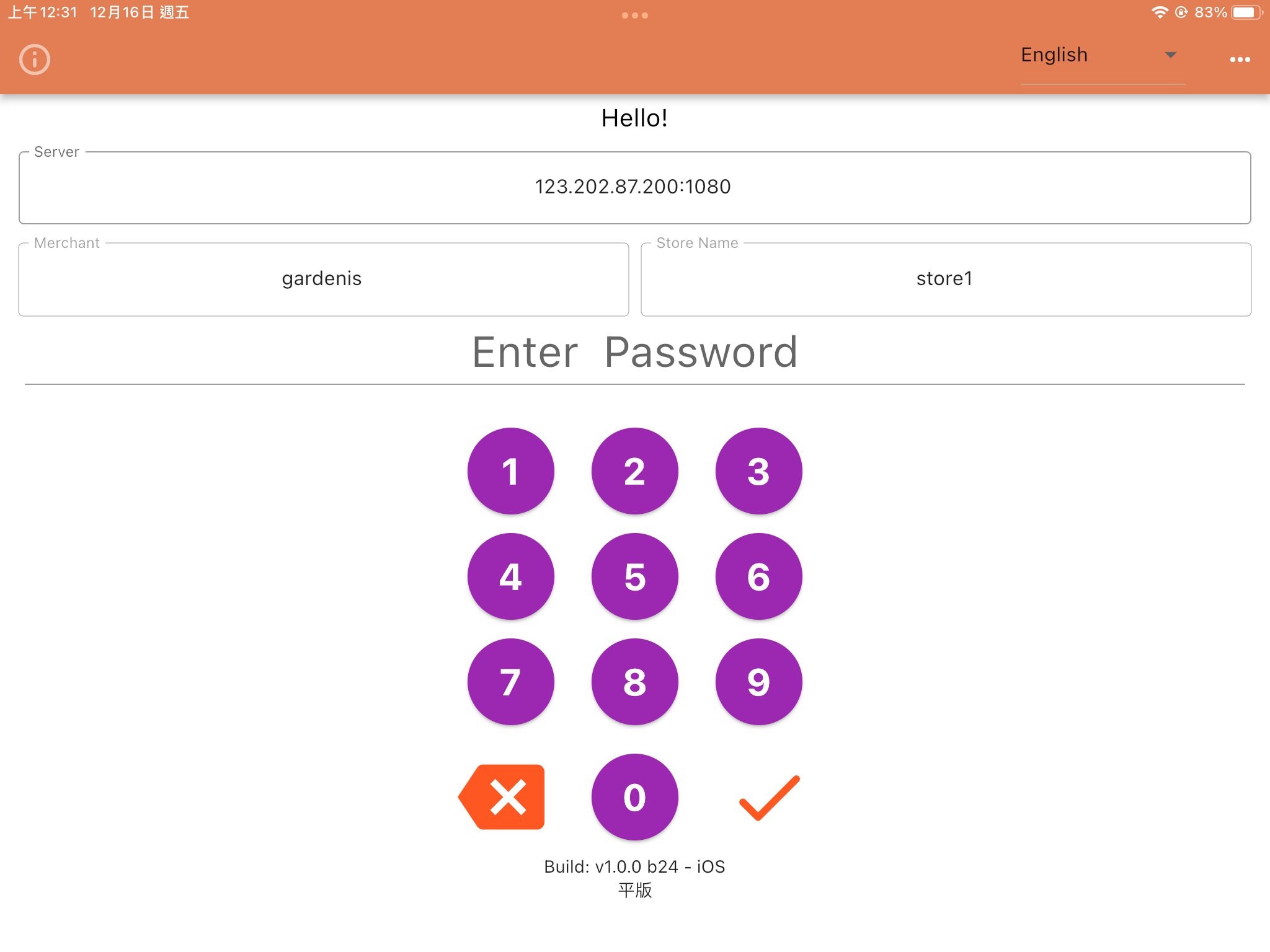
打開APP後會見到這個登入頁面,輸入密碼「1」後便能成功登入
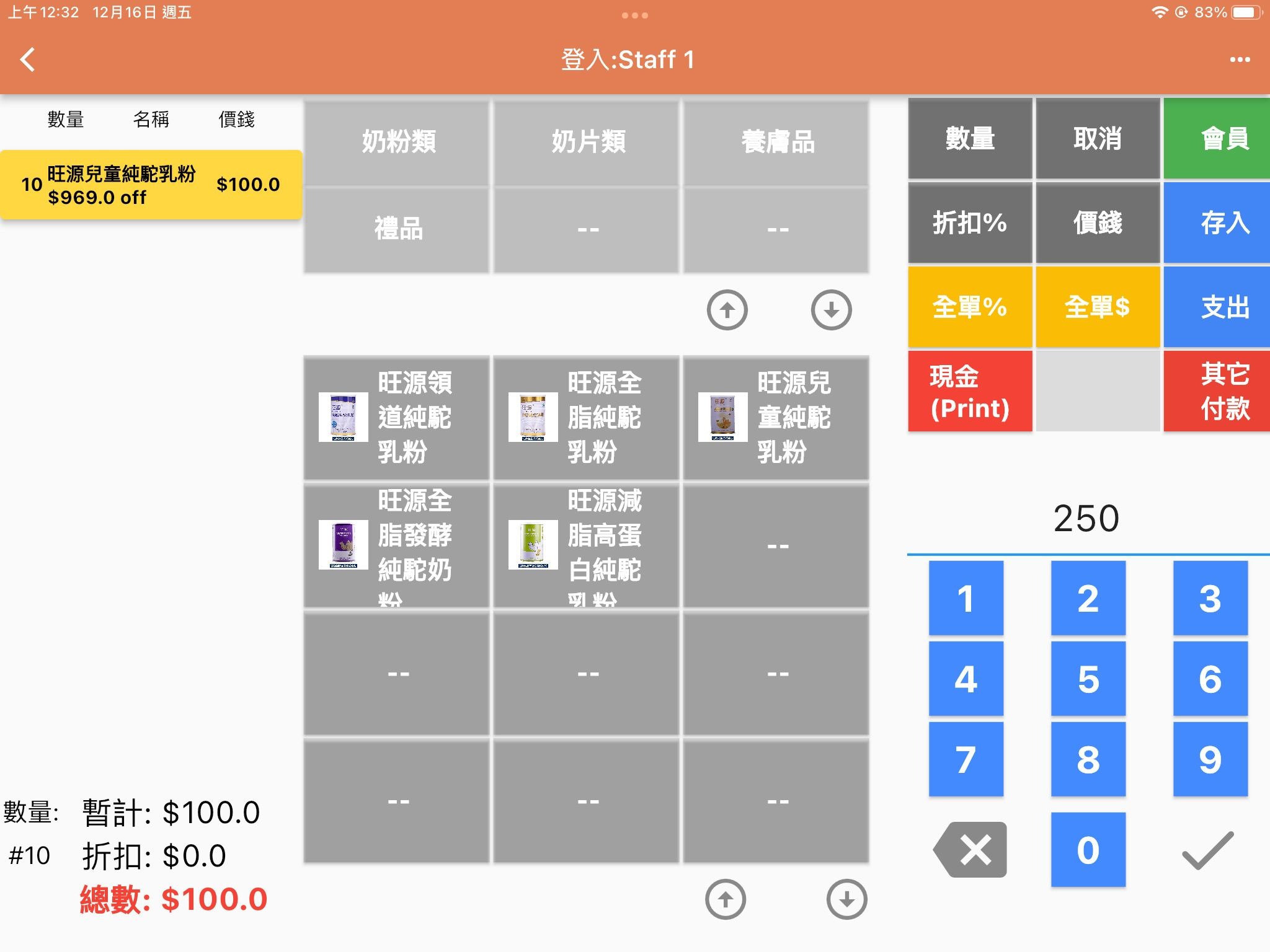
成功登入後便會看到POS畫面,主要功能鍵在右方
而操作方法多為在右下方輸入數字後再按功能鍵
例如要把貨品數量改為十件,則輸入10後,按數量,便能如上圖一樣把數量改為10
1.數量:更改貨品數量
2.會員:點進去後可以選擇會員購物或新增會員
3.折扣%: 輸入折扣率,例如輸入10後按折扣%便會個別貨品9折
4.價錢:單項貨品更改價錢,例如同一項十件貨品,更改$20,更改後會變成$20x10=200
5.存入:存入金錢 ,輸入100後按存入便會彈入現金存入或其他選項
6.全單%:輸入折扣率,例如輸入10後按折扣%便會全單貨品9折
7.全單$:全單更改價錢,輸入價錢($100)後 全單會變成$100
8.支出:記錄支出金錢,輸入金錢後會有現金提取或其他選擇
9.現金(Print):結帳並打印單據
10.其他付款:選擇以其他付款方式付款(信用卡、支付寶etc)
而下文將個別展示不同功能的截圖
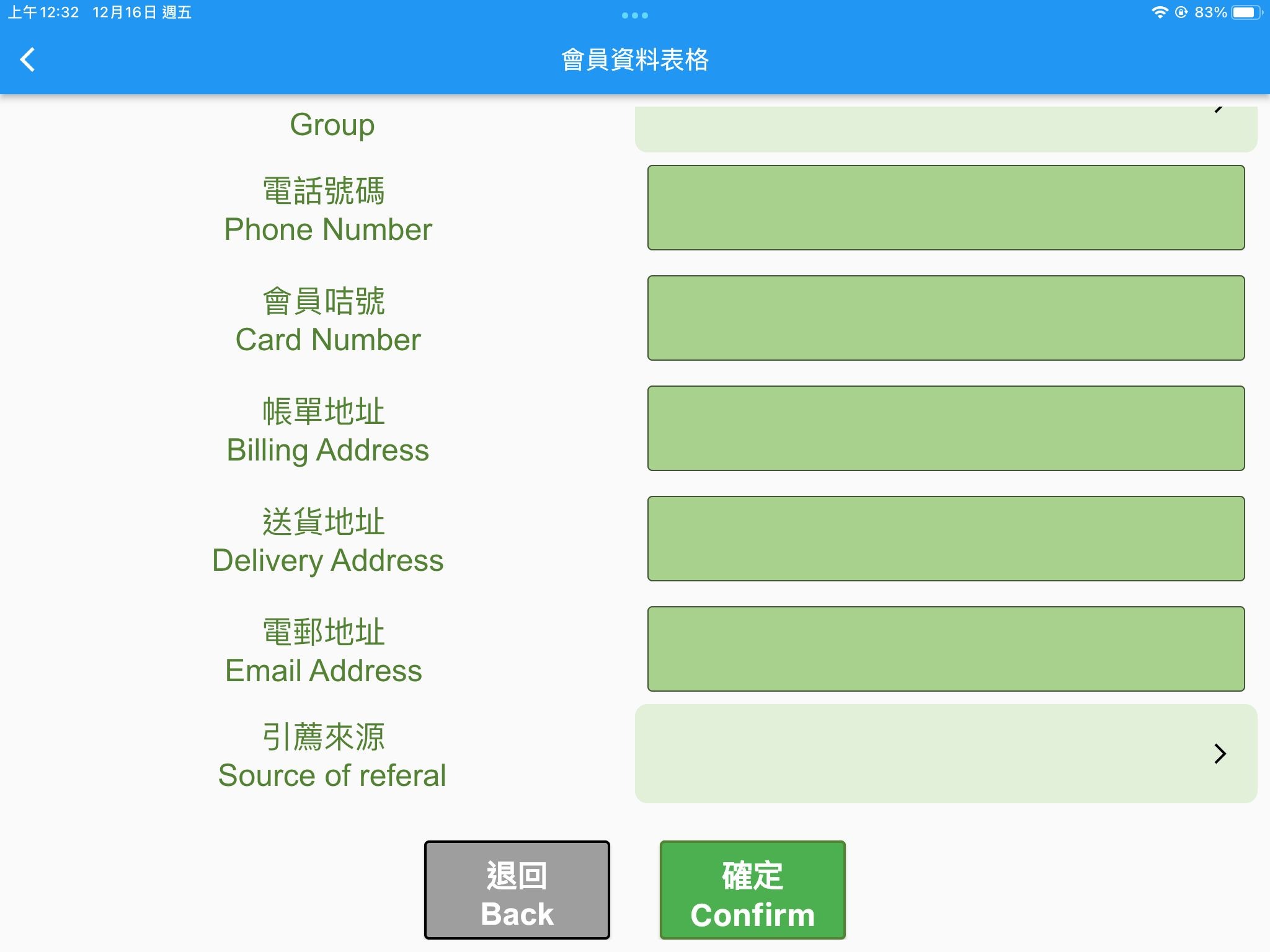
會員:新增會員,輸入相關資料後按確定便能成功新增會員
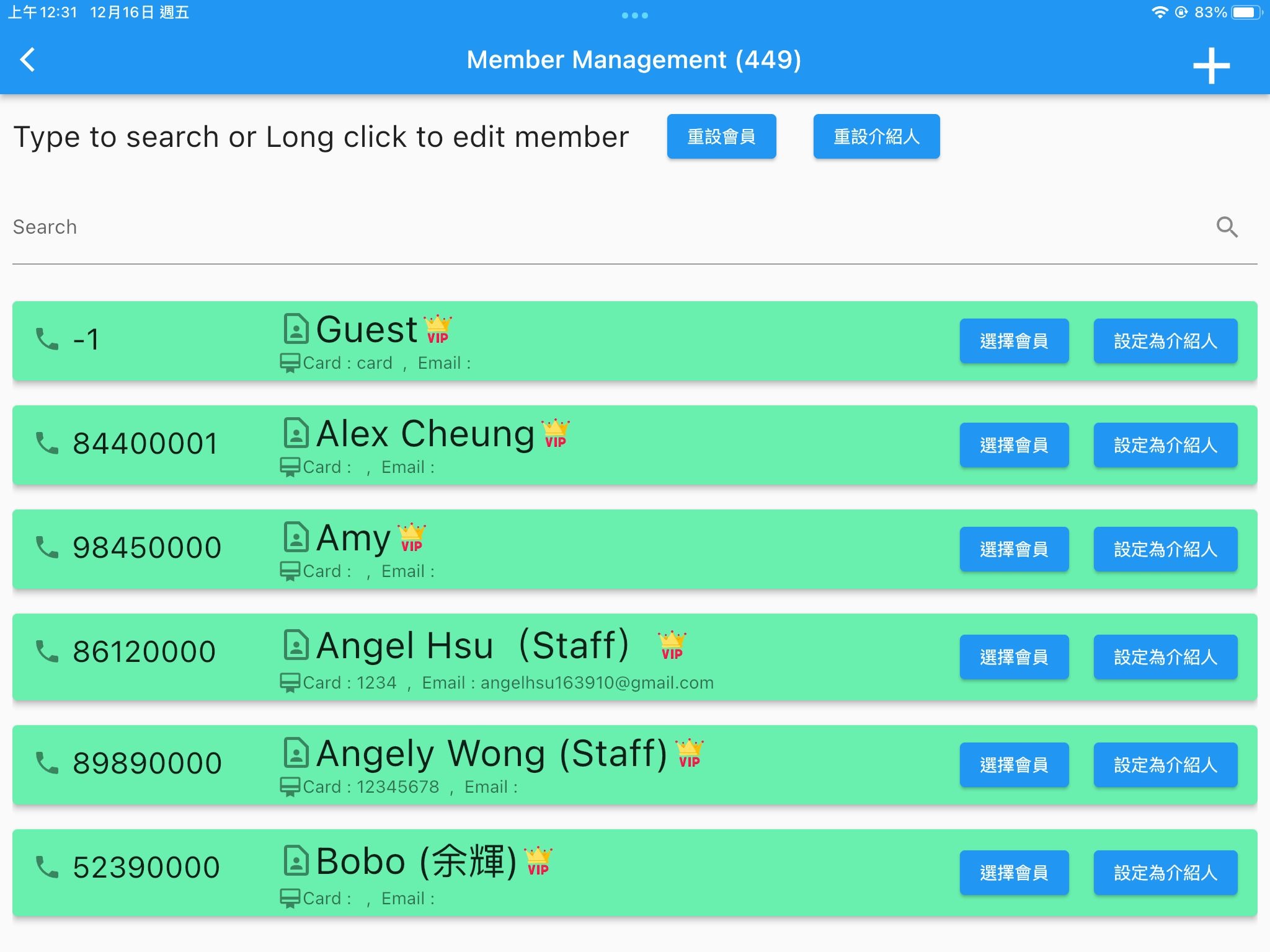
會員:選擇會員購物,能夠享用會員優惠
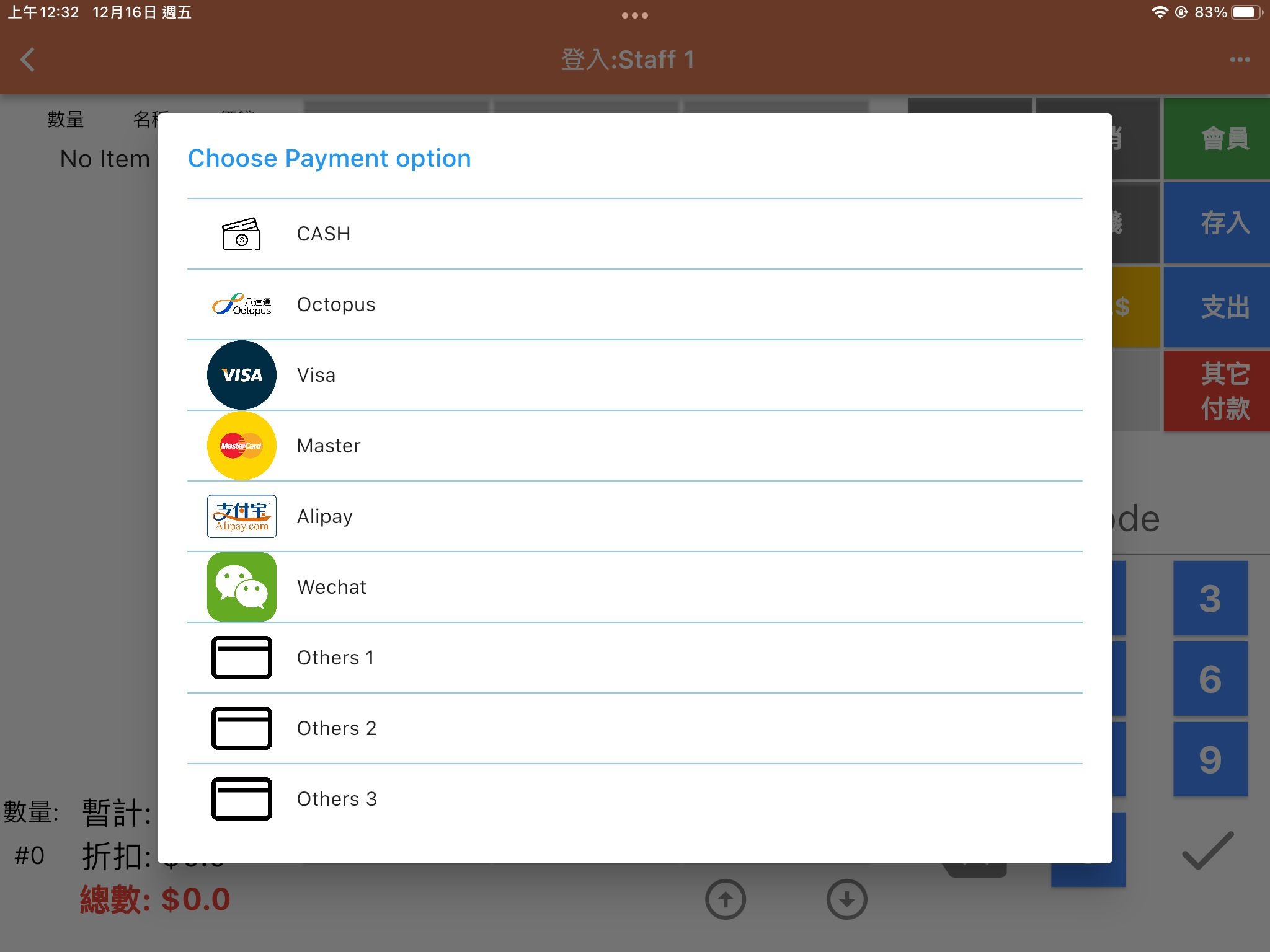
其他付款:選擇後便會彈出相關付款視窗
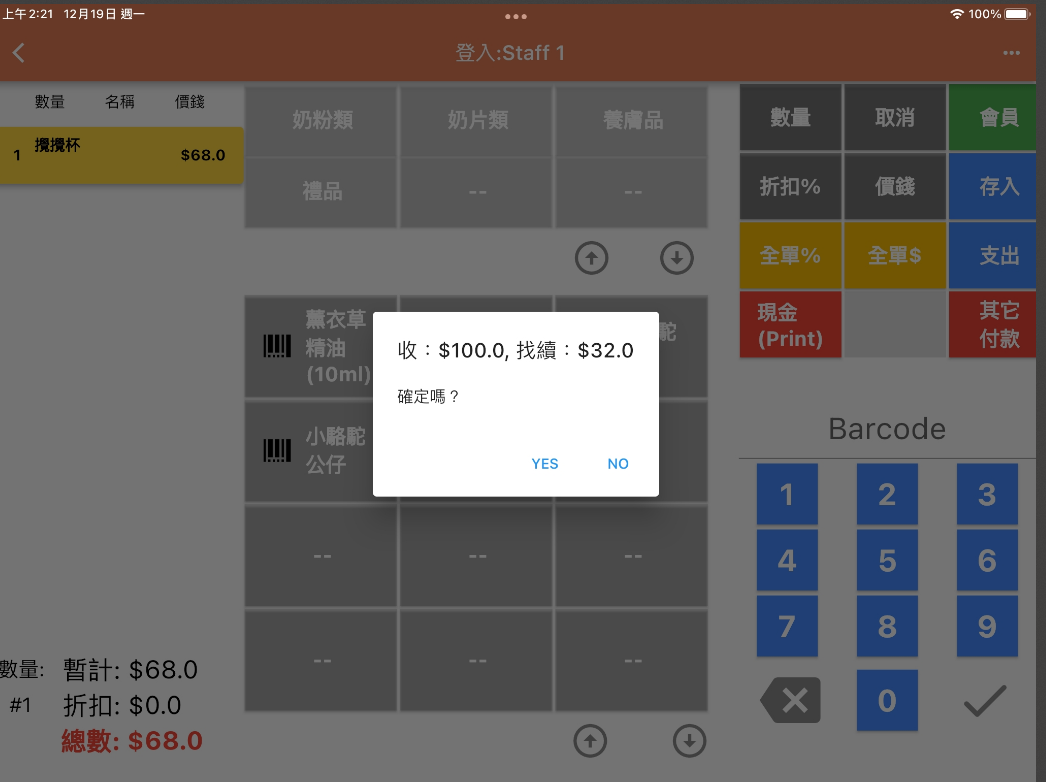
現金 (PRINT):付款及結帳
在按現金(PRINT)之前 先在右下方輸入客人所付的銀碼 例如客人付$100 買$38的貨品,系統便會自動計算找續金額
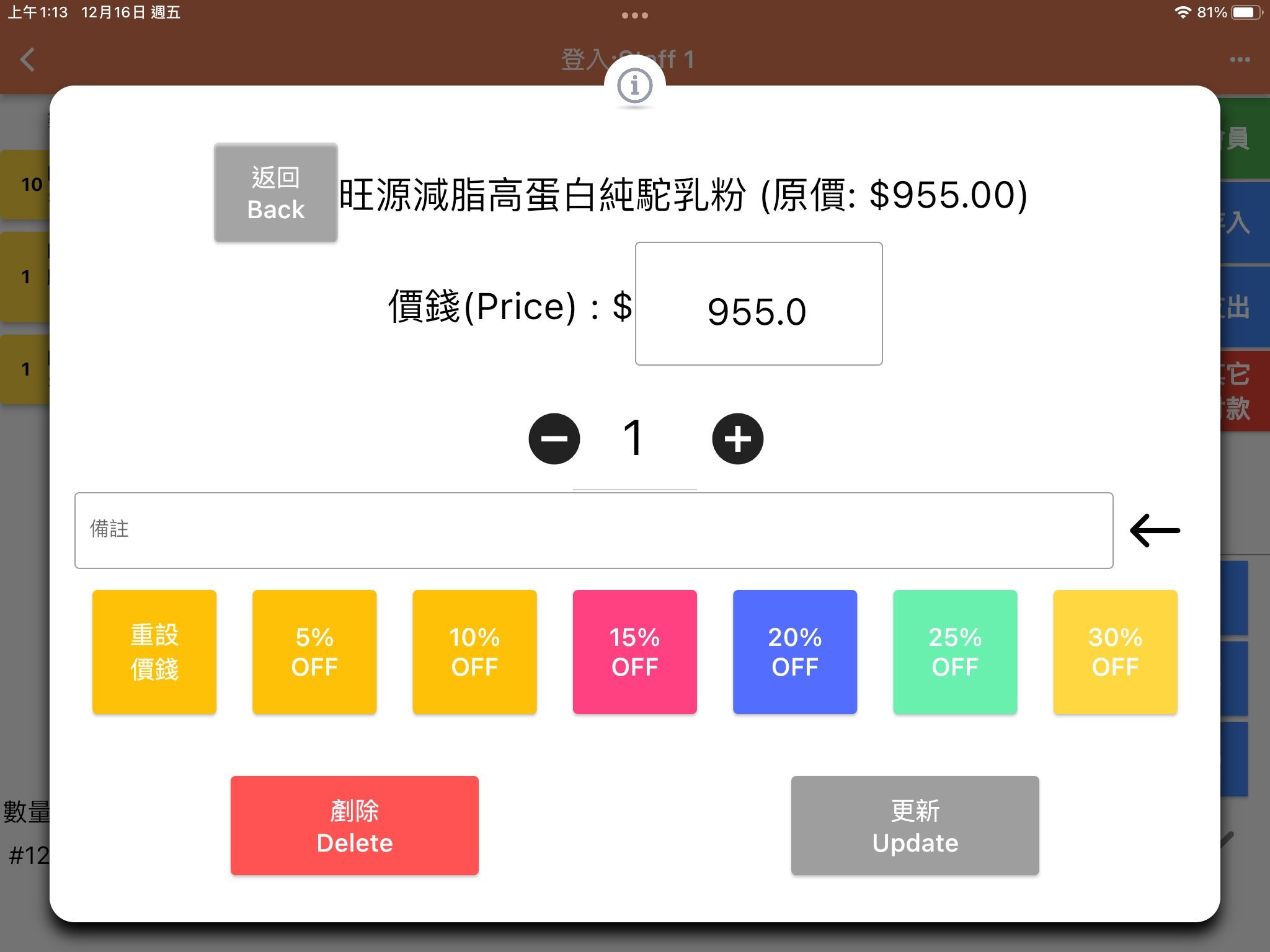
個別更改貨品資料:把貨品加入購物車後在左邊雙擊貨品便可以個別更改資料 (價錢、折扣、數量)
後台REPORT功能:
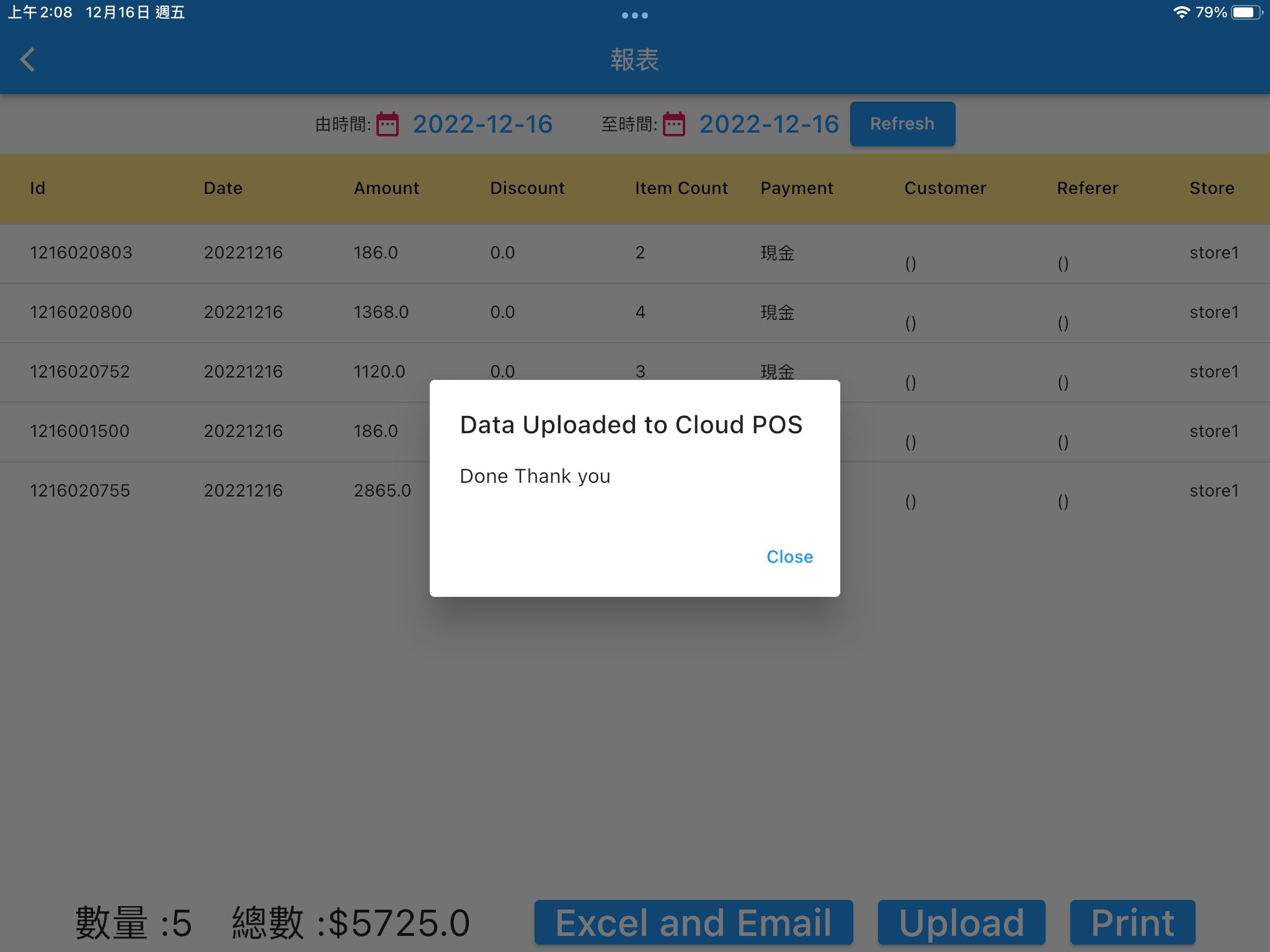
按Upload便可把報表Upload到雲端

按EMAIL及EXCEL後按右上方便能選擇把數據以不同方式傳送
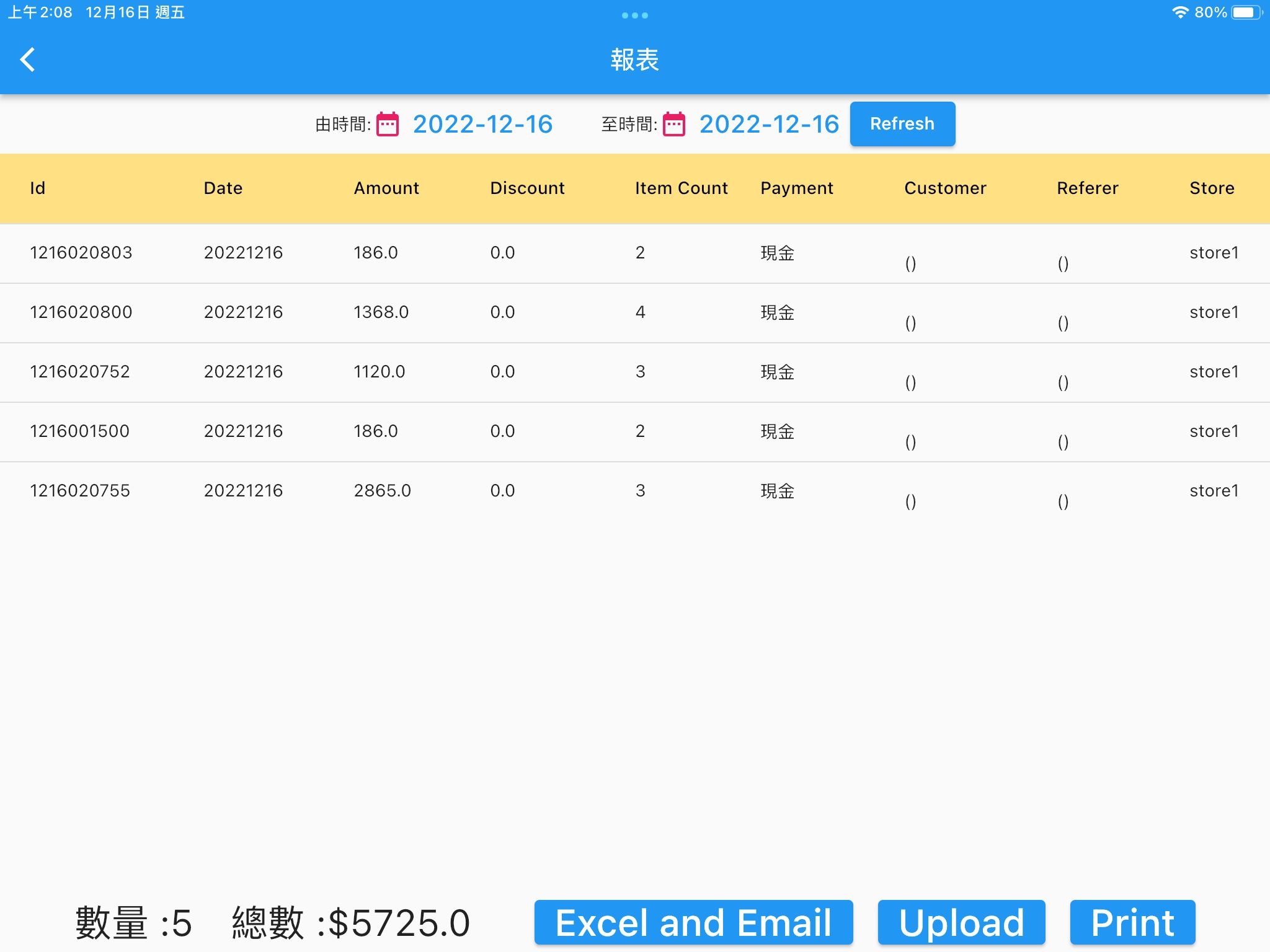
按日曆按鈕可以選擇日期,按refresh後便會出現該段日期的單據
而IPAD POS的後台編輯網址為
http://app.mbsposhk.com:1080/gardenis/admin/
入面可以更改系統的不同參數
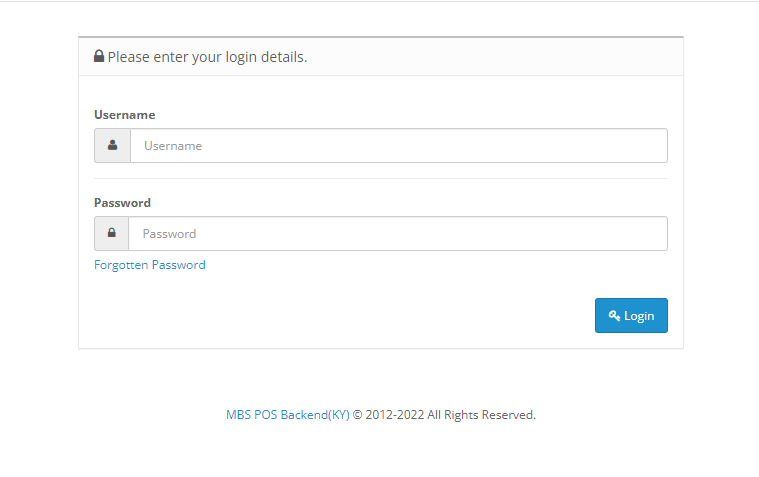
登入後台
Username:admin
Password:admin123
Backend的詳細使用使用為:
BANKEND2022主頁介紹