Logbook操作與日常作業完整手冊
🕒 最後更新:2026-08-07 15:34Logbook操作與日常作業完整手冊
本手冊旨在規範前台 Staff 在日常營運中的標準操作流程,涵蓋 Logbook 排班管理、預約修改權限、會員檔案查詢,以及多段式結帳扣款規範。
一、 Logbook 主介面與日常排班管理
Logbook 是日常營運的核心頁面,用於即時掌控當日營運數據、預約動態與座位調配。
-
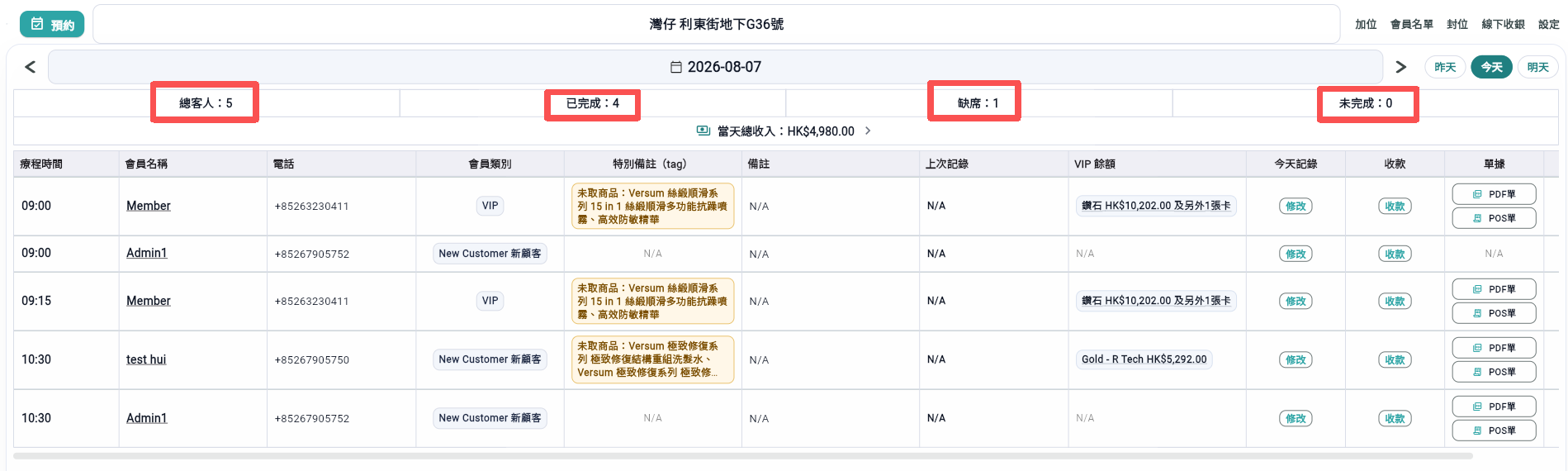
1. 頂部營運數據總覽:
-
頂部即時顯示當日的總客人數、已完成、缺席與未完成數量,並統整出當天總收入。
-
-
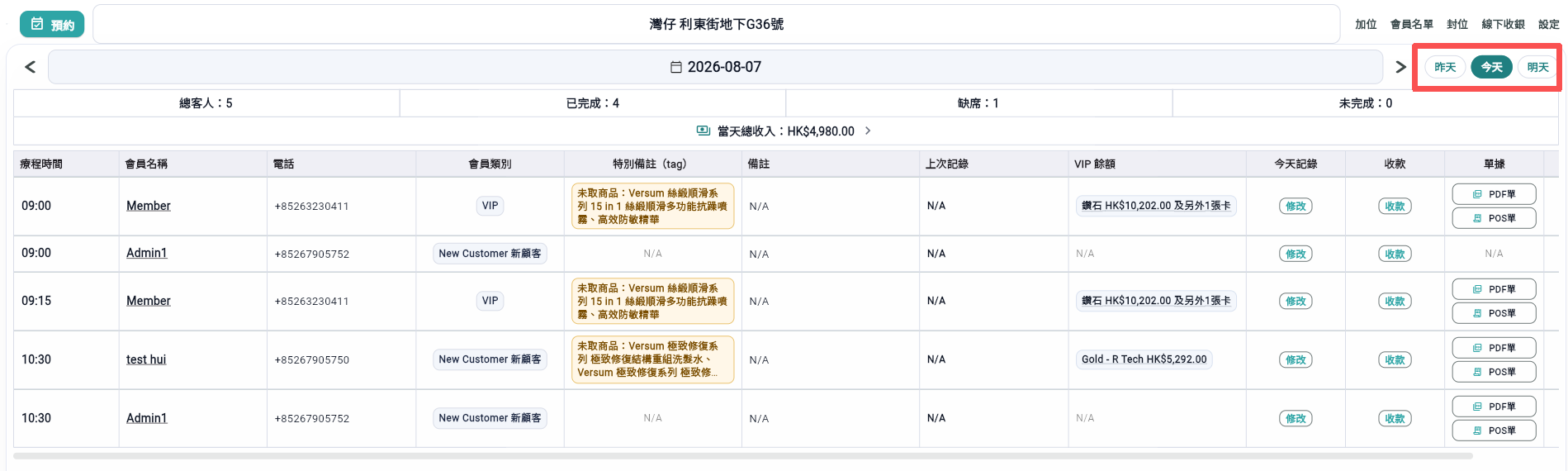
2. 日期導航與快速切換:
-
可透過左右箭頭或選擇器切換檢視特定日期,並設有「昨天」、「今天」、「明天」快捷按鈕。
-
-
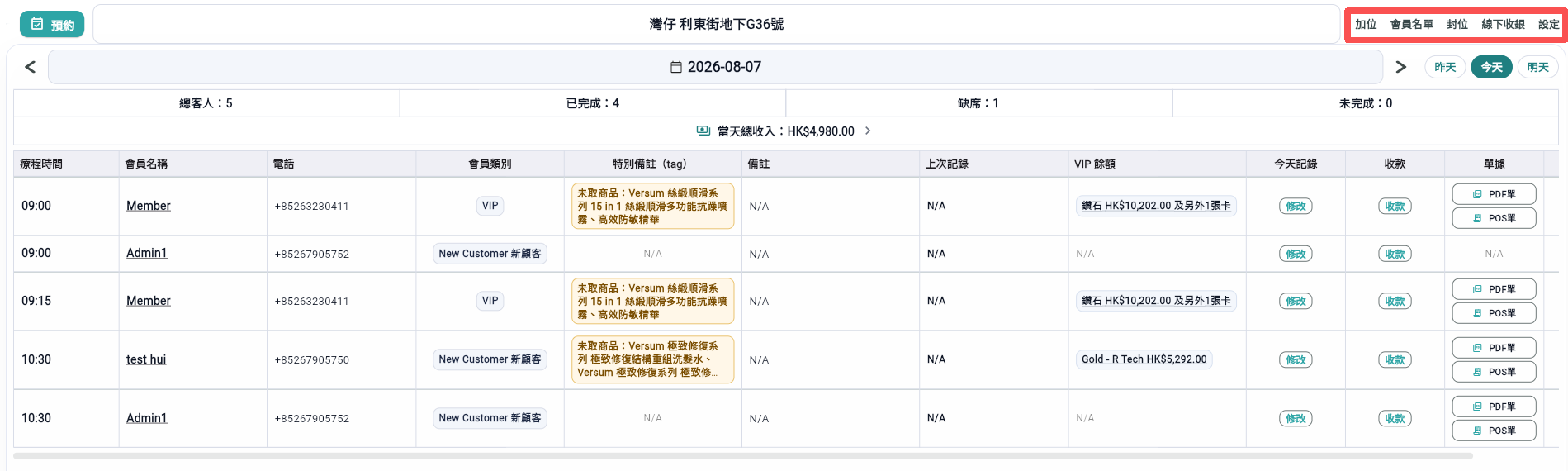
3. 功能按鈕區:
-
加位 / 封位: 依據現場人力與空間彈性調整當日名額或鎖定特定時段。
-
會員名單: 快速檢視與搜尋系統內的會員資料。
-
線下收銀 / 設定: 處理日常線下交易與相關參數調整。
-
-
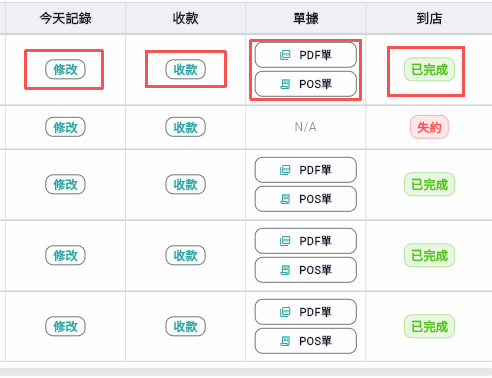
4. 預約列表右側操作區與狀態管理:
-
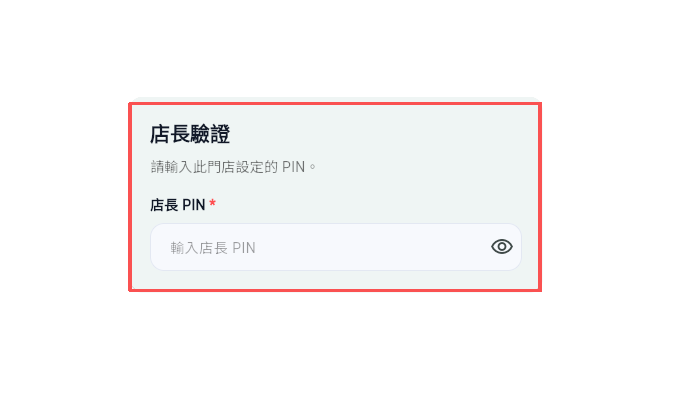
修改按鈕(需店長權限): 點擊「修改」可編輯預約。普通 Staff 無法直接修改,點擊後會觸發店長 PIN 驗證。
-
收款按鈕: 當客人完成療程後,點擊進入結帳扣款頁面。
-
單據下載(PDF單 / POS單): 可直接下載或列印 PDF 格式的消費單據或 POS 小票。
-
到店狀態標記: 清楚顯示客人的即時狀態(如綠色標籤的「已完成」或紅色標籤的「失約/缺席」)。
-
二、 預約修改與權限安全驗證 (店長 PIN)
為保障營運數據安全,系統針對預約內容的重大修改設有權限管控。
-
1. 店長 PIN 驗證機制:
-
普通 Staff 點擊「修改」時,系統會跳出「店長驗證」彈窗。必須由店長輸入指定的 PIN 碼確認後,方可進入編輯頁面。
-
-
2. 修改日誌編輯欄位:
-
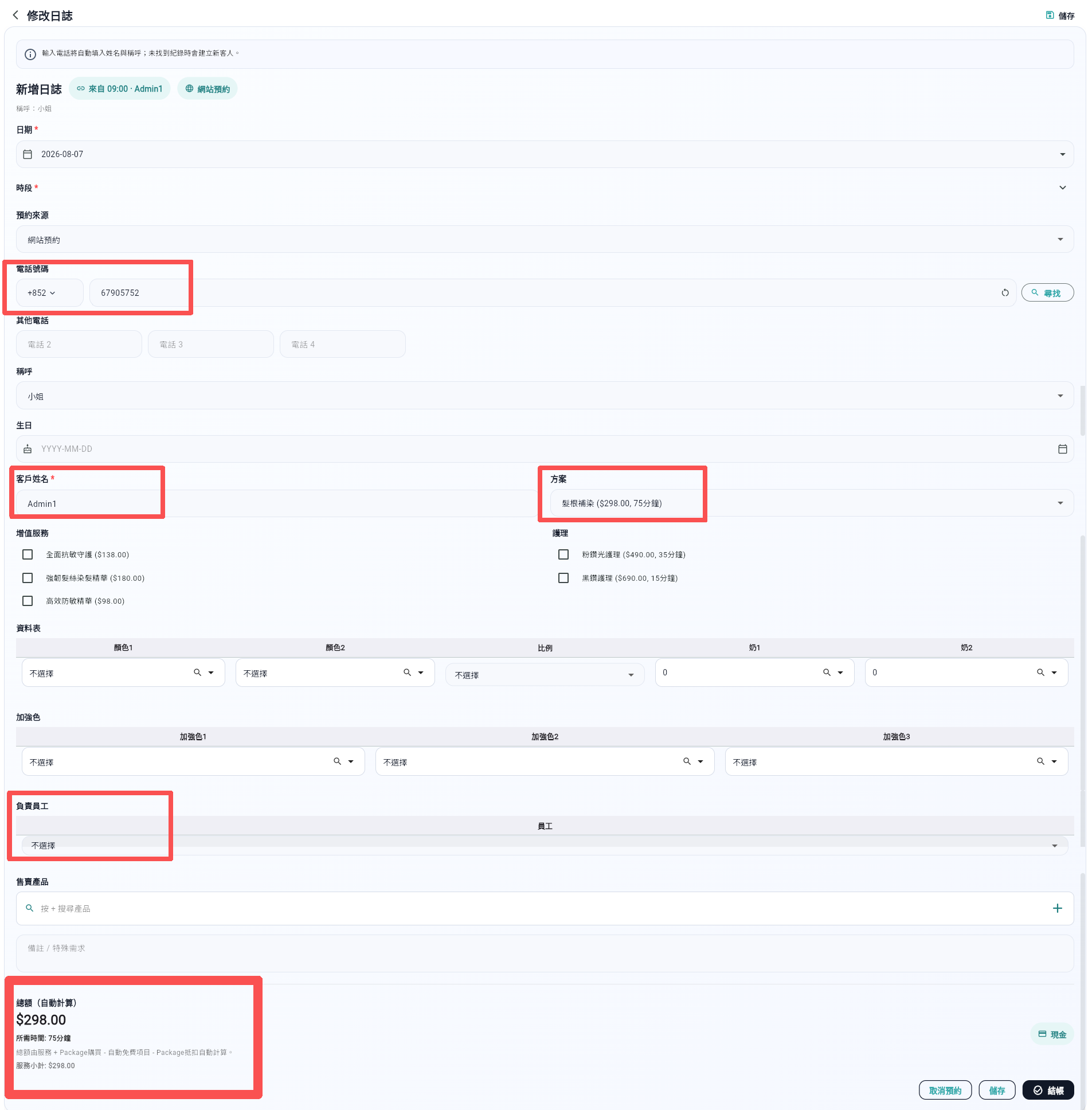
電話尋找與自動帶入: 輸入客人電話號碼後,系統會自動匹配帶入姓名與稱謂;若為新號碼,系統會提示自動建立新客人檔案。
-
日期與時段調整: 可自由更改預約日期、時段、預約來源及客戶稱呼。
-
服務方案與附加項目勾選: 可勾選或變更服務方案(如短髮染髮)、增值服務與護理項目。
-
詳細參數與備註: 支援設定配色、比例、加強顏色、指派負責員工,以及添加客製化備註或管理未取商品標籤。
-
金額與時間自動計算: 頁面最下方會根據勾選的項目自動計算所需時間與金額小計。
-
三、 會員資料詳情與多維度檔案管理
點擊 Logbook 中客人的名字,即可進入該會員的完整檔案頁面,包含以下核心模組:
-
1. 基本檔案與系統提醒:
-
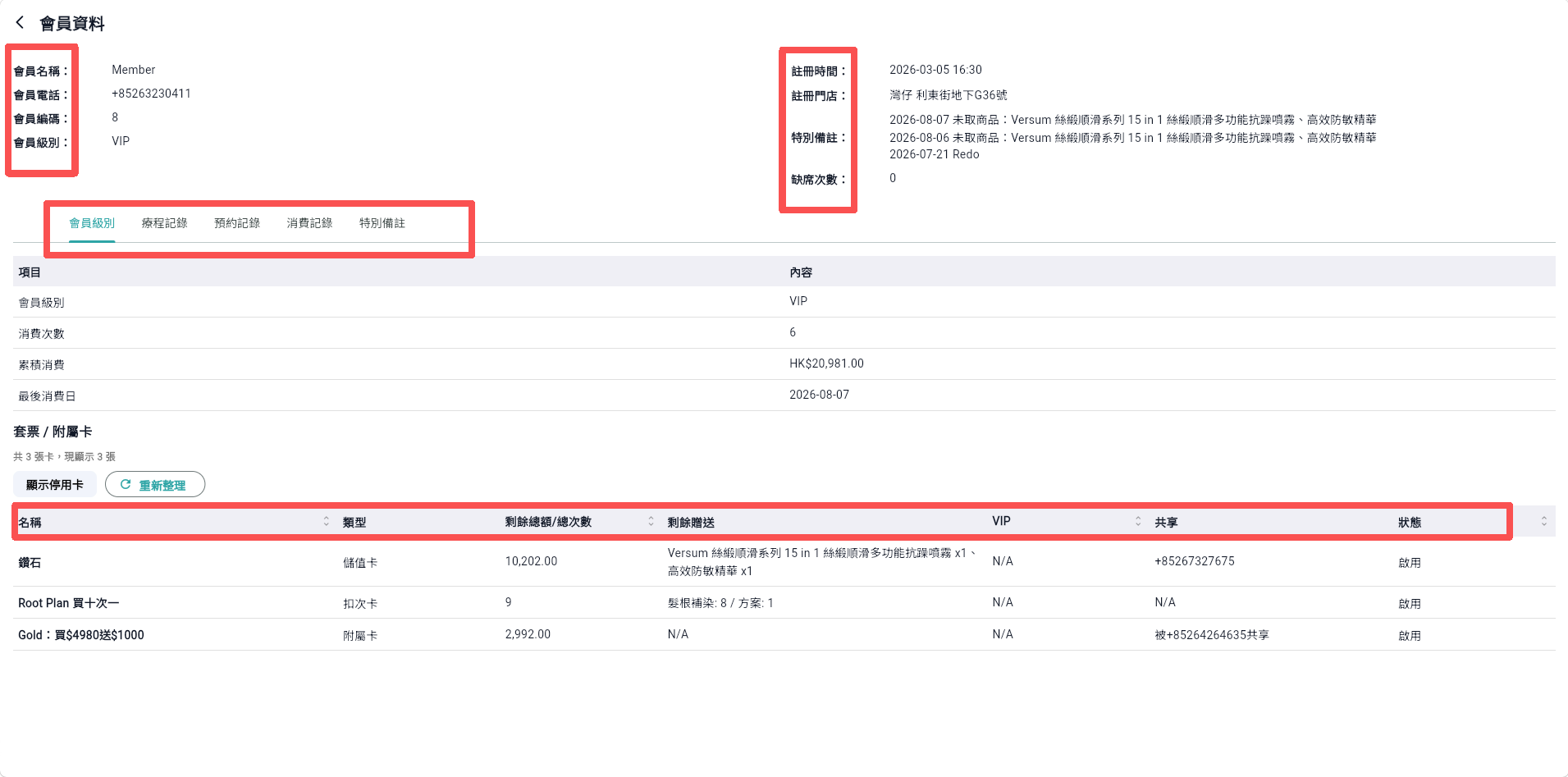
基本資料: 顯示會員名稱、電話、會員編碼、註冊時間/門店、缺席次數。
-
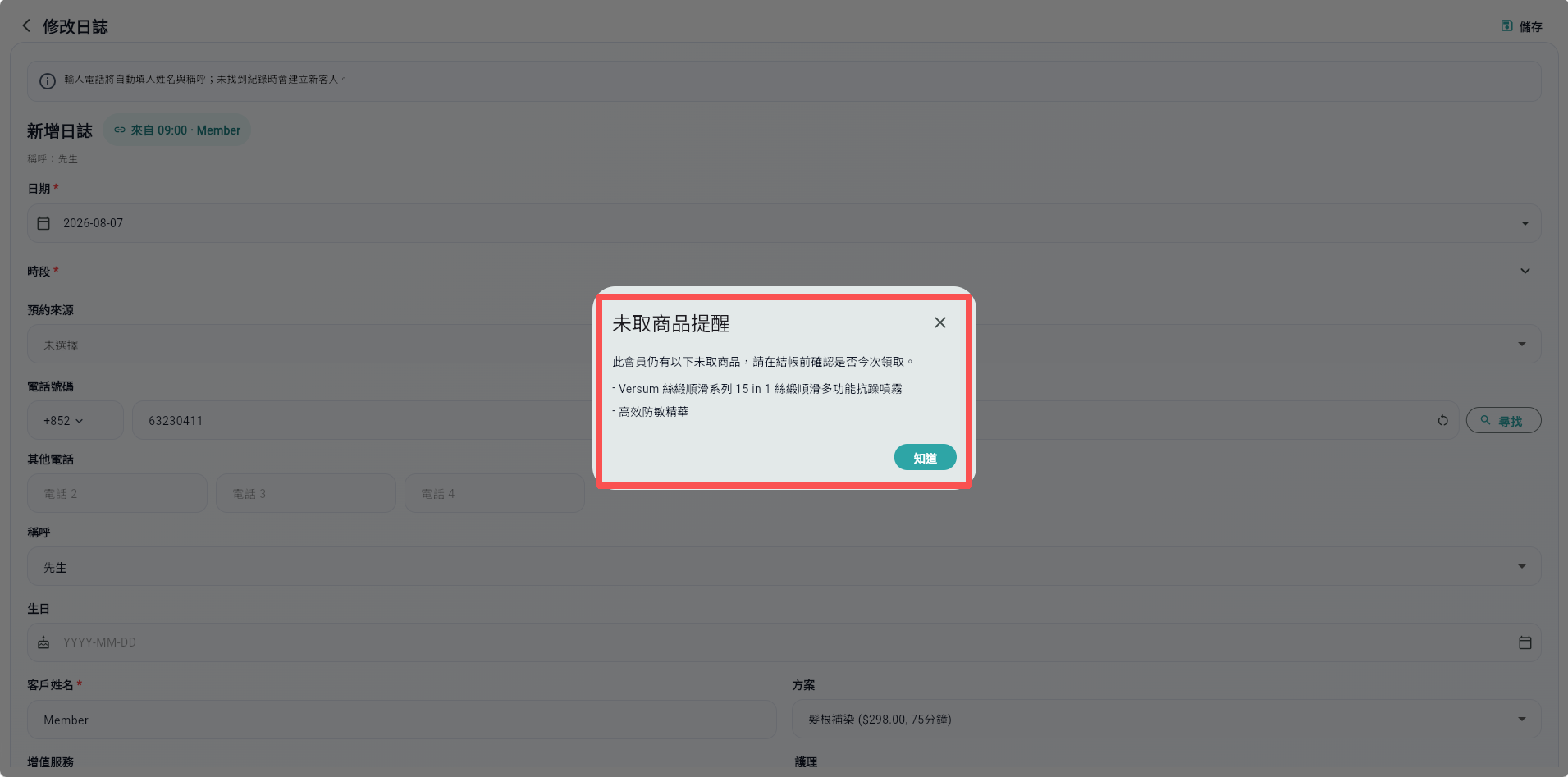
特別備註(Special Remarks): 顯示客人的特殊需求或系統自動產生的重要提醒(例如:「未取商品:Versum 絲緞順滑系列...」),前台服務前務必先核對此欄。
-
-
2. 會員級別 (Member Tier):
-
顯示當前會員等級(如 VIP),系統會自動匹配相應的折扣或專屬權益。
-
-
3. 療程記錄 (Treatment History):
-
詳細記錄客人過往做過的所有療程項目、護理內容與時間,方便跟進護理週期。
-
-
4. 預約記錄 (Booking History):
-
羅列客人過去及未來的預約排程與履約狀況。
-
-
5. 消費記錄 (Consumption History):
-
記錄總消費次數、最後消費日以及歷史消費單據。
-
-
6. 套票 / 附屬卡管理 (Package Management):
-
清楚展示會員目前持有的所有卡項(儲值卡、扣次卡、附屬卡),顯示剩餘金額/次數、剩餘贈送項目、共享對象(如被特定電話號碼共享)及卡片啟用狀態。
-
四、 結帳、扣次與多段式拆分付款操作
當客人療程結束後,點擊「收款」進入結帳頁面,請嚴格按照以下邏輯執行:
-
1. 金額正確性提示:
-
系統會自動統計本次療程與商品的應付款項,並在畫面上即時顯示(例如:
應付 $298.00),方便前台人員再次核對金額是否正確。 
-
-
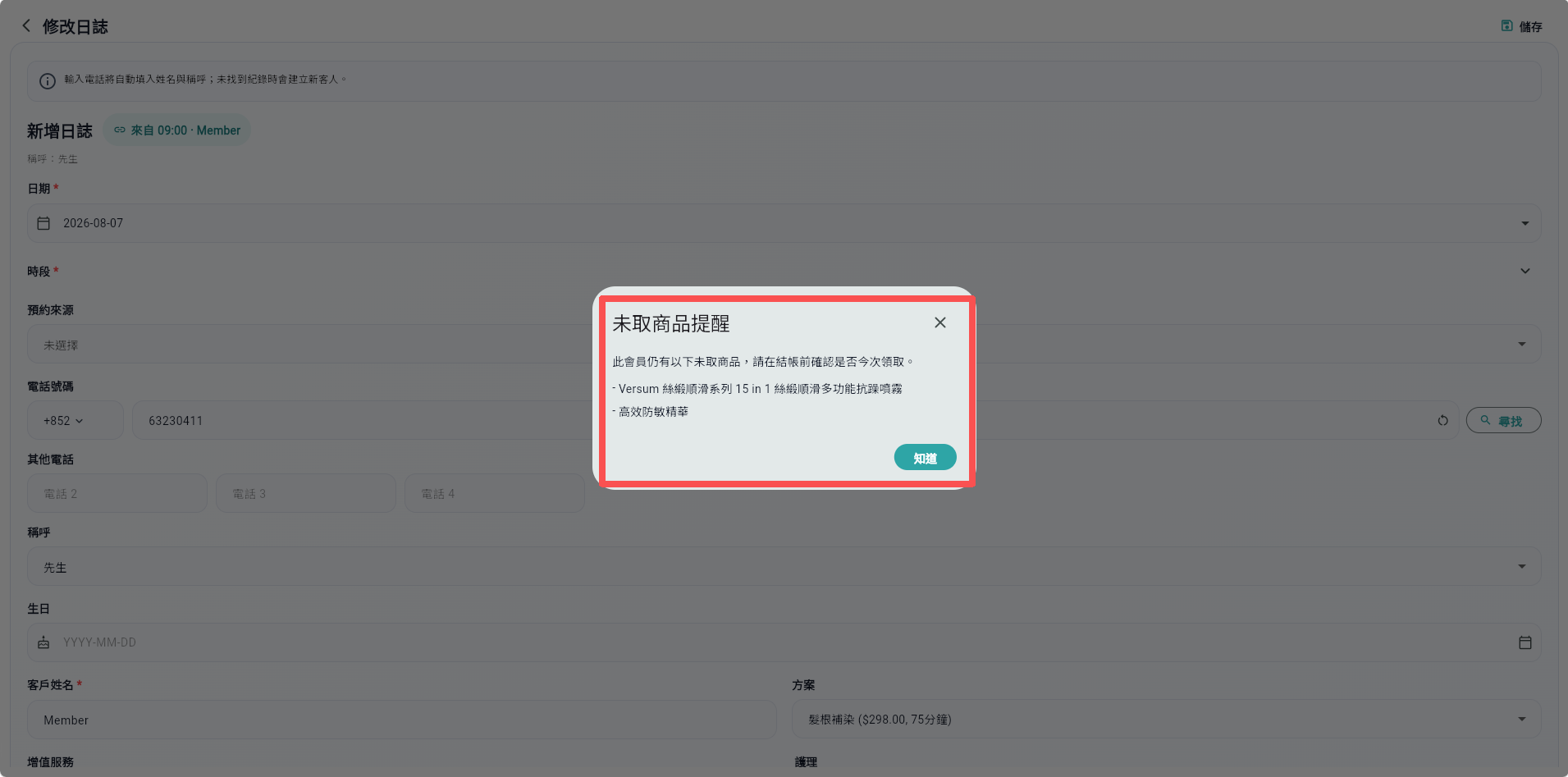
2. 未取商品領取確認:
-
若會員有未領取的商品,結帳頁面上方會優先提醒並讓前台選擇本次是否同時領取。
-
-
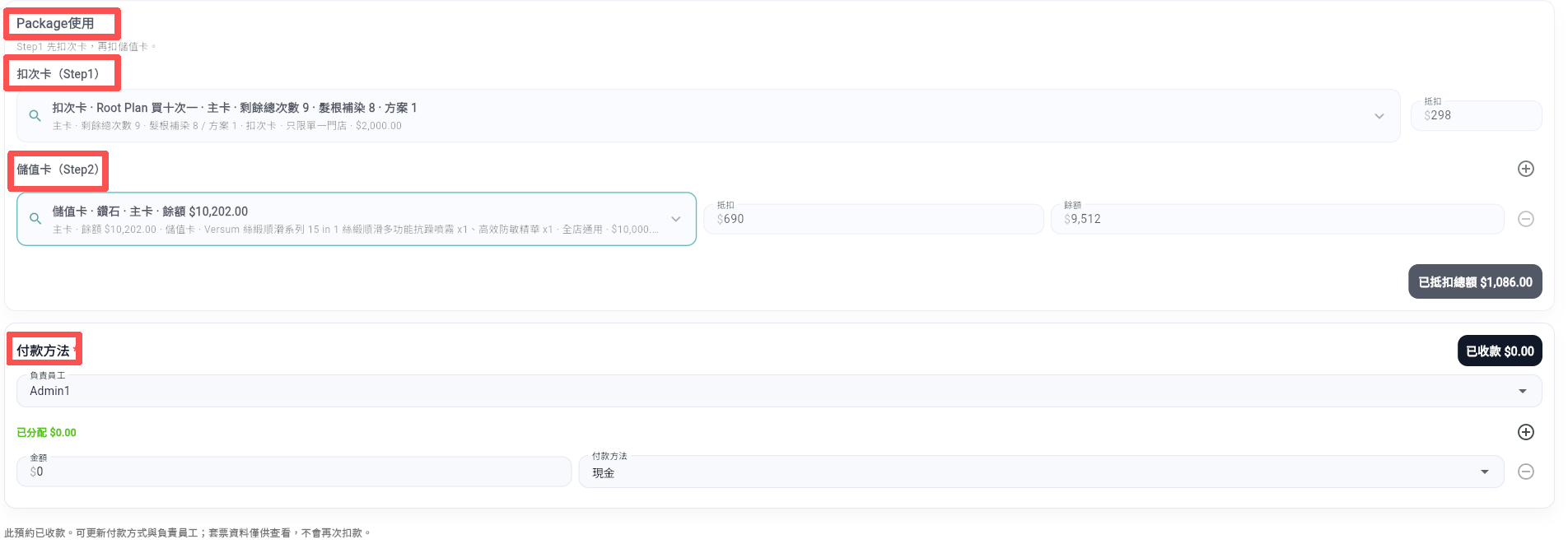
3. Package 使用原則(先扣次,再扣儲值卡):
-
Step 1 - 扣次卡: 若客人持有對應療程的扣次卡(如 Root Plan 買十送一),系統優先自動扣除 1 次。
-
Step 2 - 儲值卡: 若有額外費用或使用儲值卡(如鑽石主卡),可選取並輸入抵扣金額,系統會即時顯示扣款後的剩餘餘額。
-
-
4. 靈活的分段拆分付款 (Split Payment):
-
若客人希望使用多種方式組合付款(例如部分付現金、部分刷卡),前台可以在下方點擊加號新增多個付款管道。
-
金額分配填寫: 分別填寫對應金額與支付方式(例如:
金額 $200+現金;金額 $98+Visa)。 -
已分配金額核對: 畫面上方會即時顯示「已分配 $298.00」,必須確保分配總額與應付金額一致,確認無誤後點擊右上角「Checkout / 儲存收款資料」即完成結帳。
-
