2E. Excel輸入簡介
🕒 最後更新:2026-04-29 13:18Excel 輸入Category_level教學
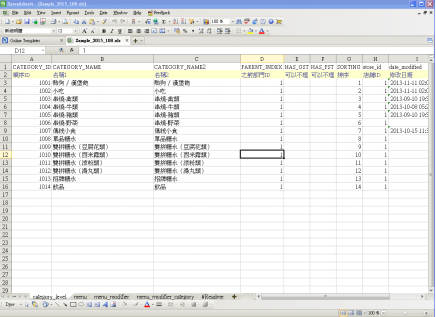
Category ID: 輸入大部門ID(由1001 ,1002…開始排列)
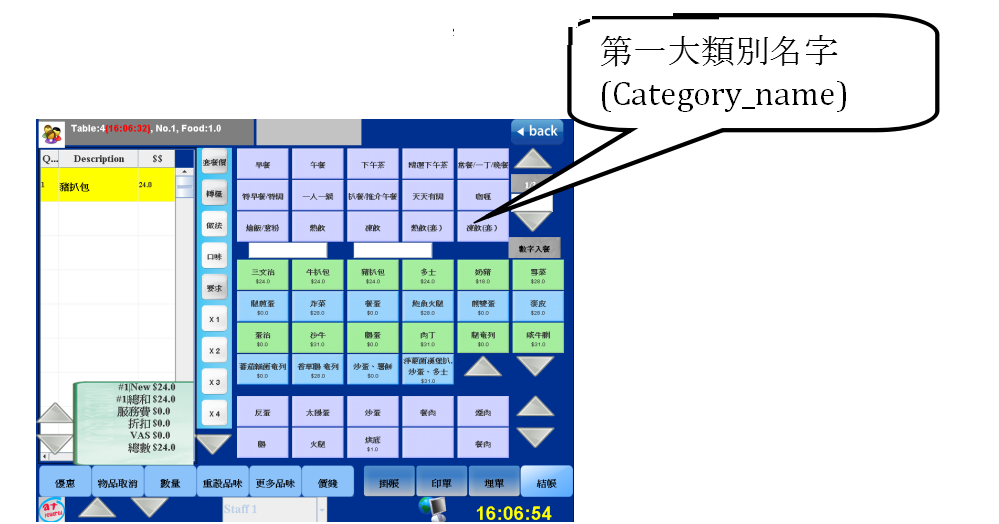
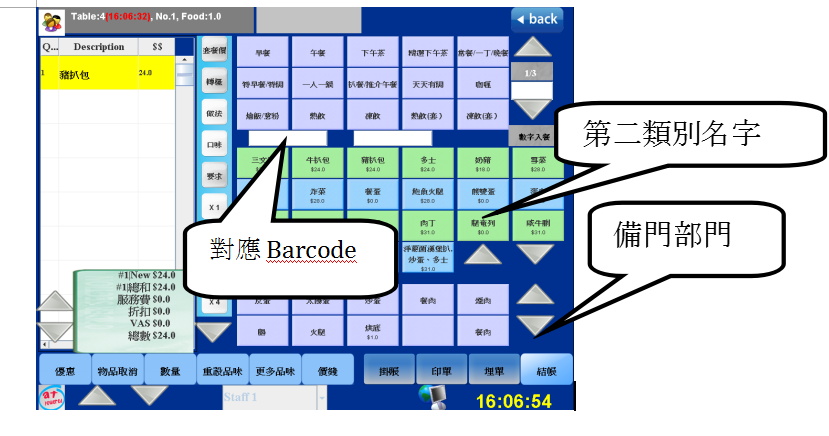
Category_Name : 請輸入第一大類別名字 (中文名字)
Category_Name2: 請輸入第一大類別名英文名字
(如果沒有英文名字,則輸入跟Category_Name 一樣的名字)
Parent_index : 輸入1
Sorting: 輸入分類順序 由1,2,3…開始排列
Store ID: 輸入1
如何輸入 -Menu
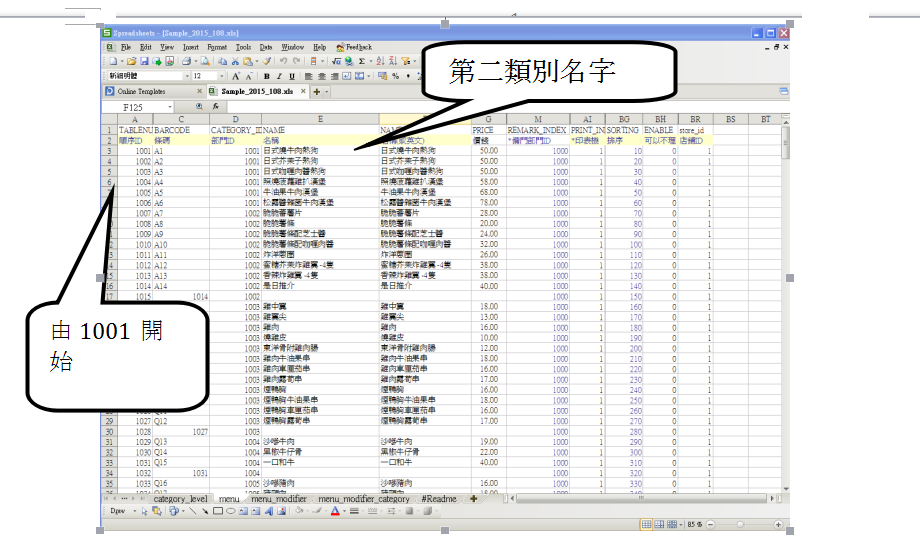
Tablenum: 輸入順序 請由1001 ,1002…開始排列
Category ID : 輸入對應大部門ID (如小吃產品,對應小吃大部門的ID 號碼)
Barcode: 輸入數字後,可以數字入單
(例如輸入1001為一枝水,員工在Barcode輸入1001後則會為一枝水入單。)
Name: 輸入產品名字 (中文名字)
Name2: 輸入英文名字 (如果沒有英文名字,請輸入 Name 一樣的名字)
Price: 輸入價錢 (G行的Format Cells 選擇General ,不會出現價錢不對情況)
Remark_index: 備門部門ID 由1001 開始
Sorting: 輸入分類順序 請由10,20,30….開始排列
Print_index: 代表只有BILL出單;
1 代表 厨房 機 出單; 2代表水吧出單 ;3代表 厨房 加 水吧出單
Enable: 全部輸入0
Store ID: 全部輸入1
PS:如果插入輸入請在列上 右CLICK 按INSERT 會多了一個空白行,再輸入各內容
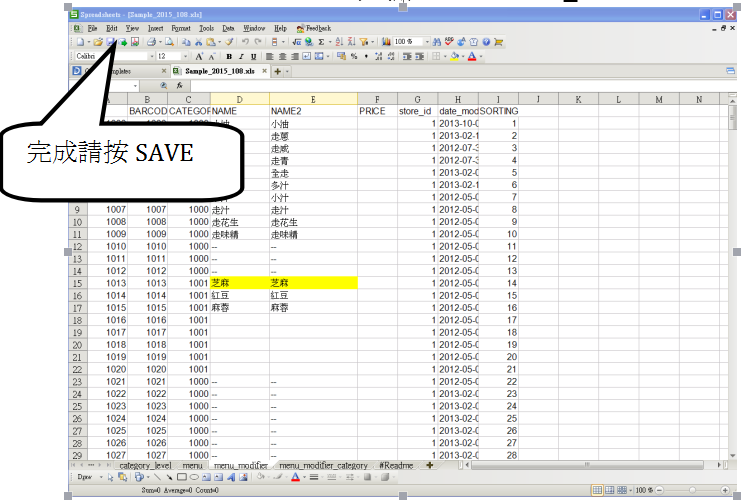
ID: 輸入順序 請由1001 ,1002…開始排列
Barcode: 輸入順序 請由1001 ,1002…開始排列
CATEGORY: 請由1001 ,1002…開始排列 ,對應MENU的備們ID號碼
NAME: 請輸入中文名字 (如加熱,少冰 等等)
NAME2 : 請輸入英文名字,如果沒有 請輸入NAME名字
PRICE : 如果需要另外收費,請輸入價錢
Store_id: 請全部輸入1
Sorting: 由1,2,3開始排列
4.上傳
完成修改或增加,請按儲存。
然後在桌面按
上傳
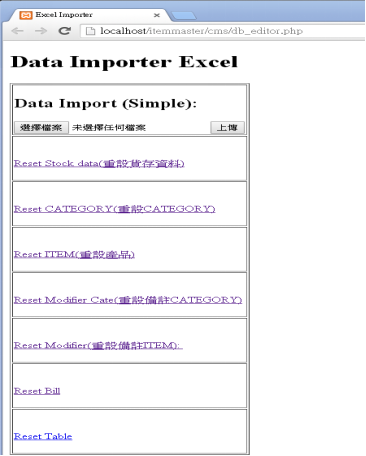
按選擇檔案,選擇剛才儲存的XLS檔案,然後按上傳,成功後會出現下列畫面
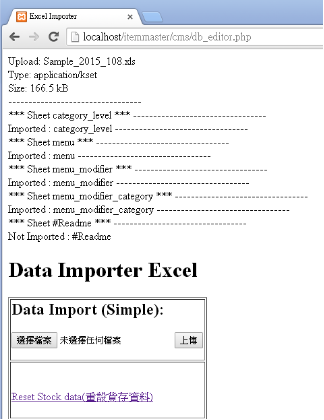
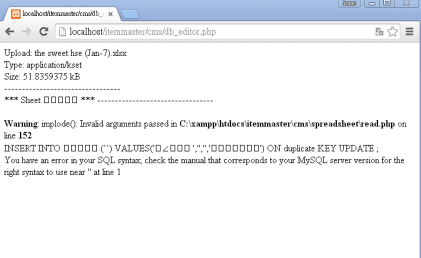
但若然失敗後會出現類似下圖,請重新打開XLS檔案,可能出現輸入錯誤,或漏了輸入重要內容。