打開menu_Excel了解數據組織結構:
您必須先組織您的貨品, 並先加以分大類 (即"Category"), 再將不同貸品歸類到不同的大類(即"Item")中.
A: 箭咀欄位Category_level工作頁的目的是提供貨品大類的資料,主要只有以下3列需要填寫
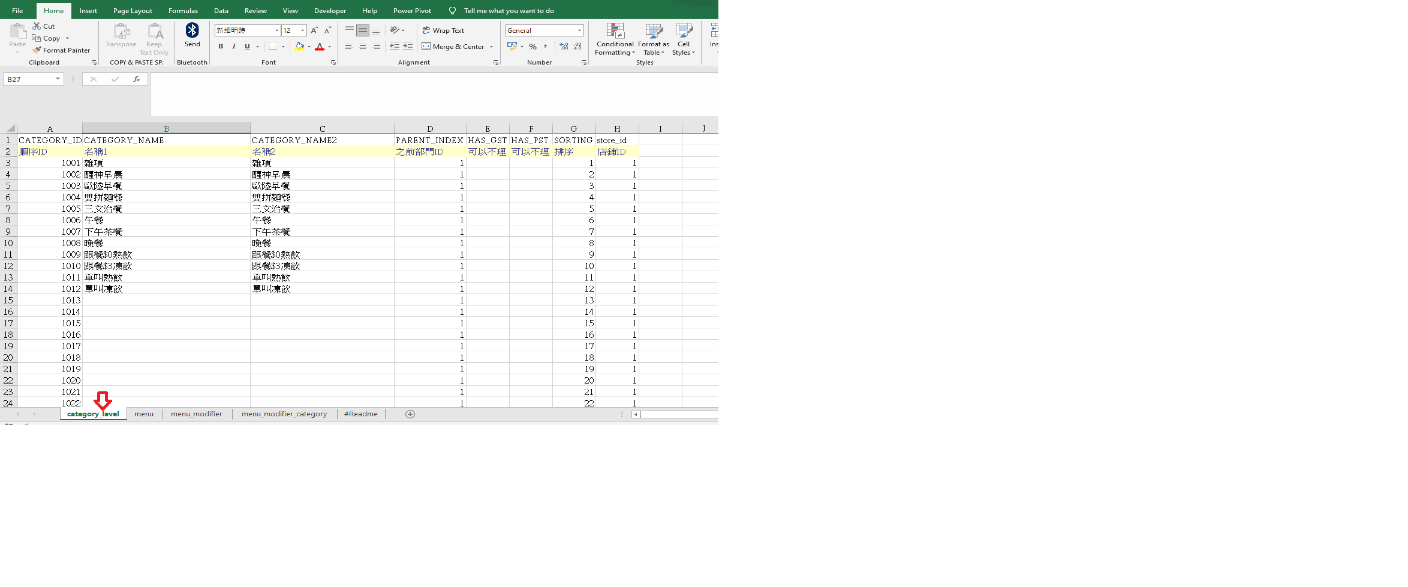
1) CATEGORY_ID大類別號碼, 由1001開始, 之後1002, 一直由小至順序排列下去.
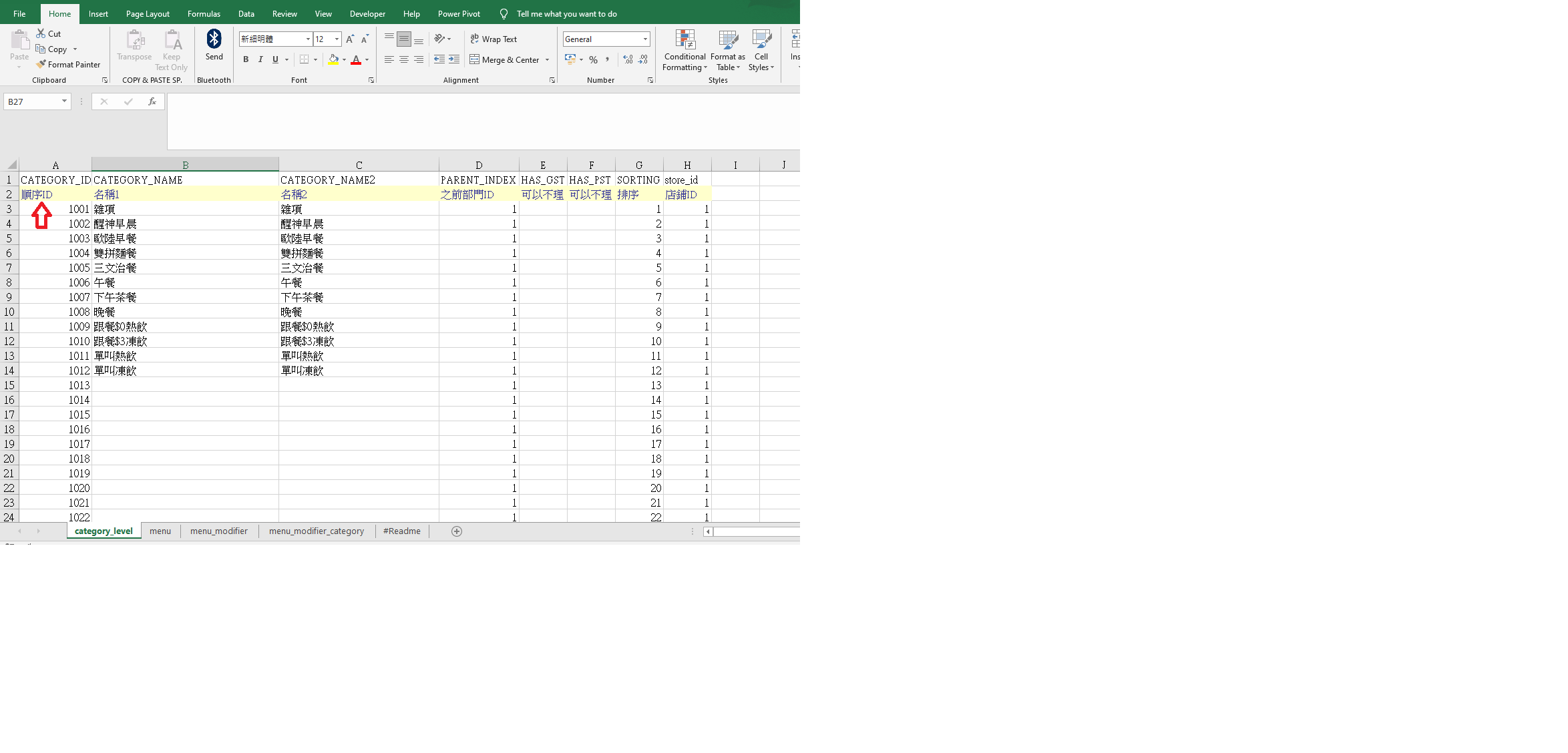
2) CATEGORY_NAME=CATEGORY_NAME2 大類別的名稱,菜單名稱分類,兩行輸入一樣内容.
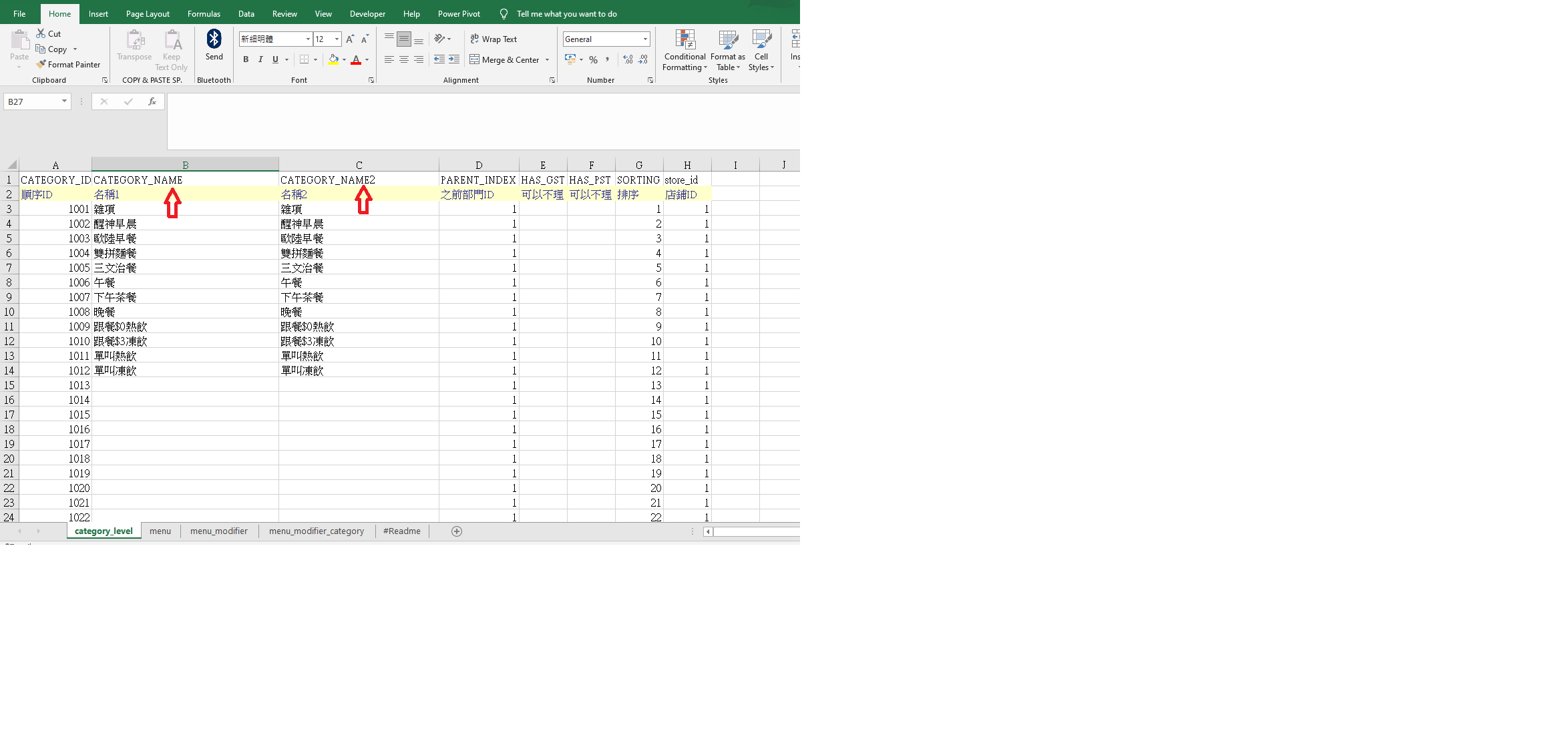
3) PARENT_INDEX , store_id只須填上"1".
SORTING順序排列,代表POS機第一畫面排版順序.

B: "Menu"工作頁的目的是將貨品歸類到 "Category_level"工作頁所填寫的大類別中.
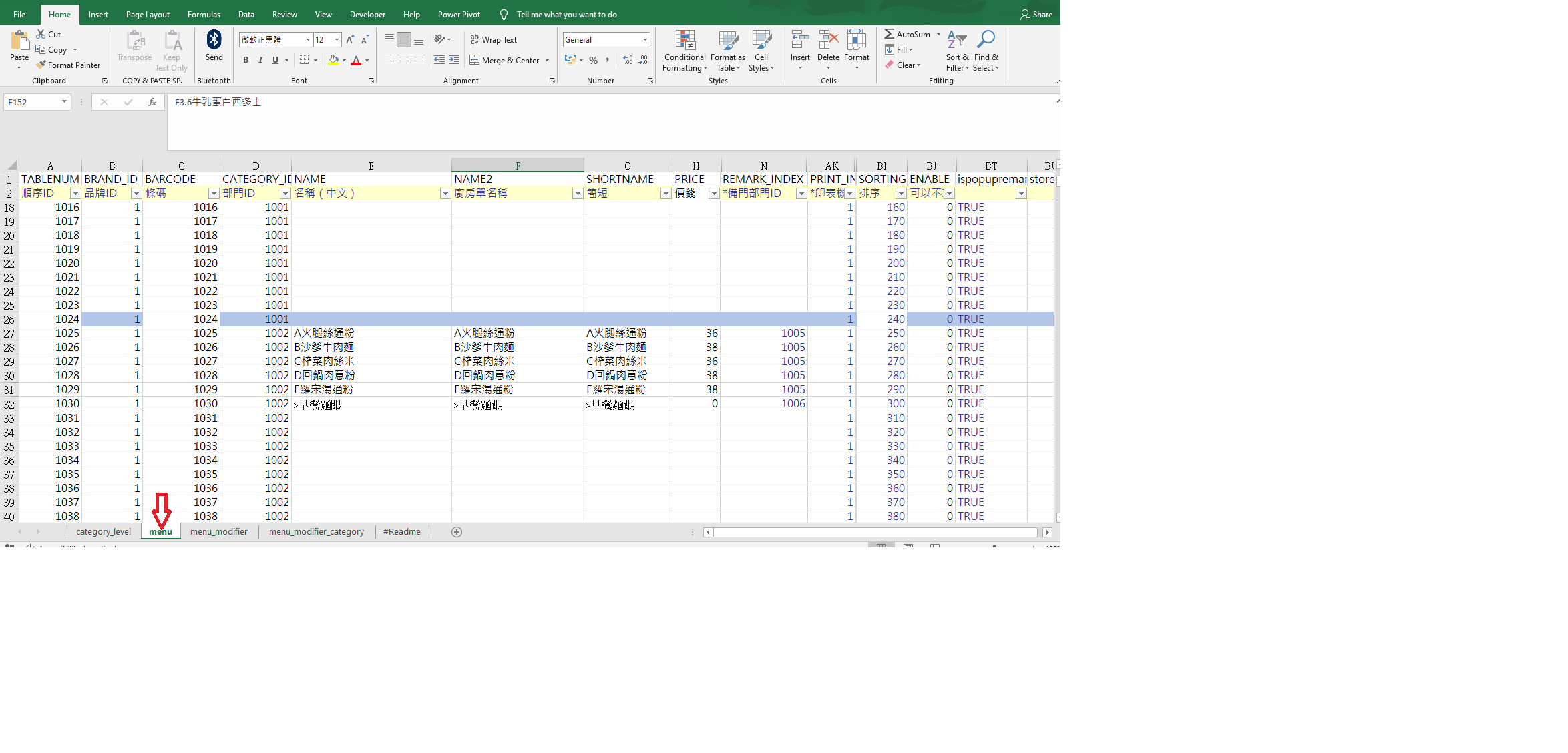
只有以下5列需要填寫:
1) - BARCODE 是輸入貨品的BARCODE條碼.
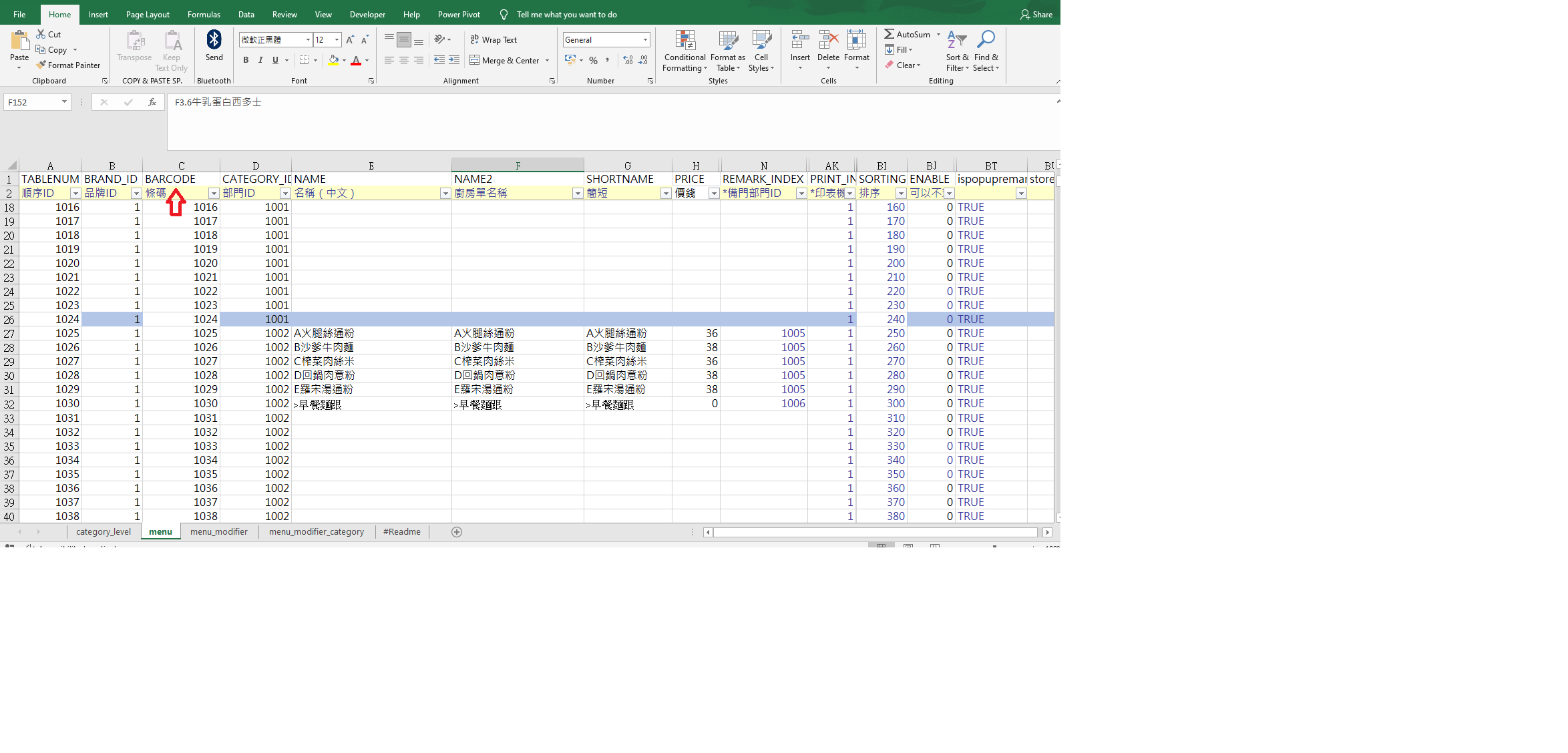
2) - CATEGORY_ID輸入貨品所遞屬之大類別的號碼 (必須跟"Category_level"工作頁的相同).
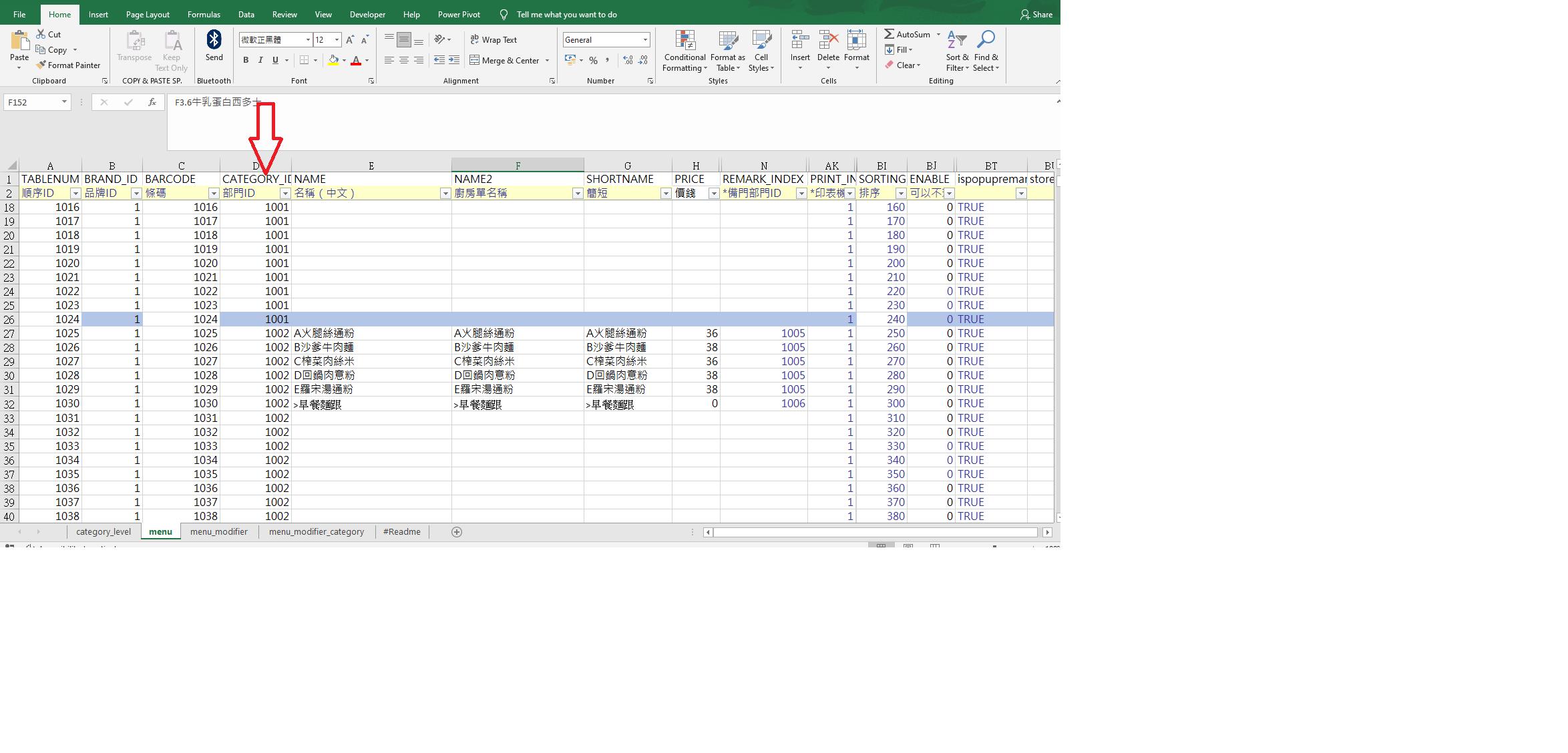
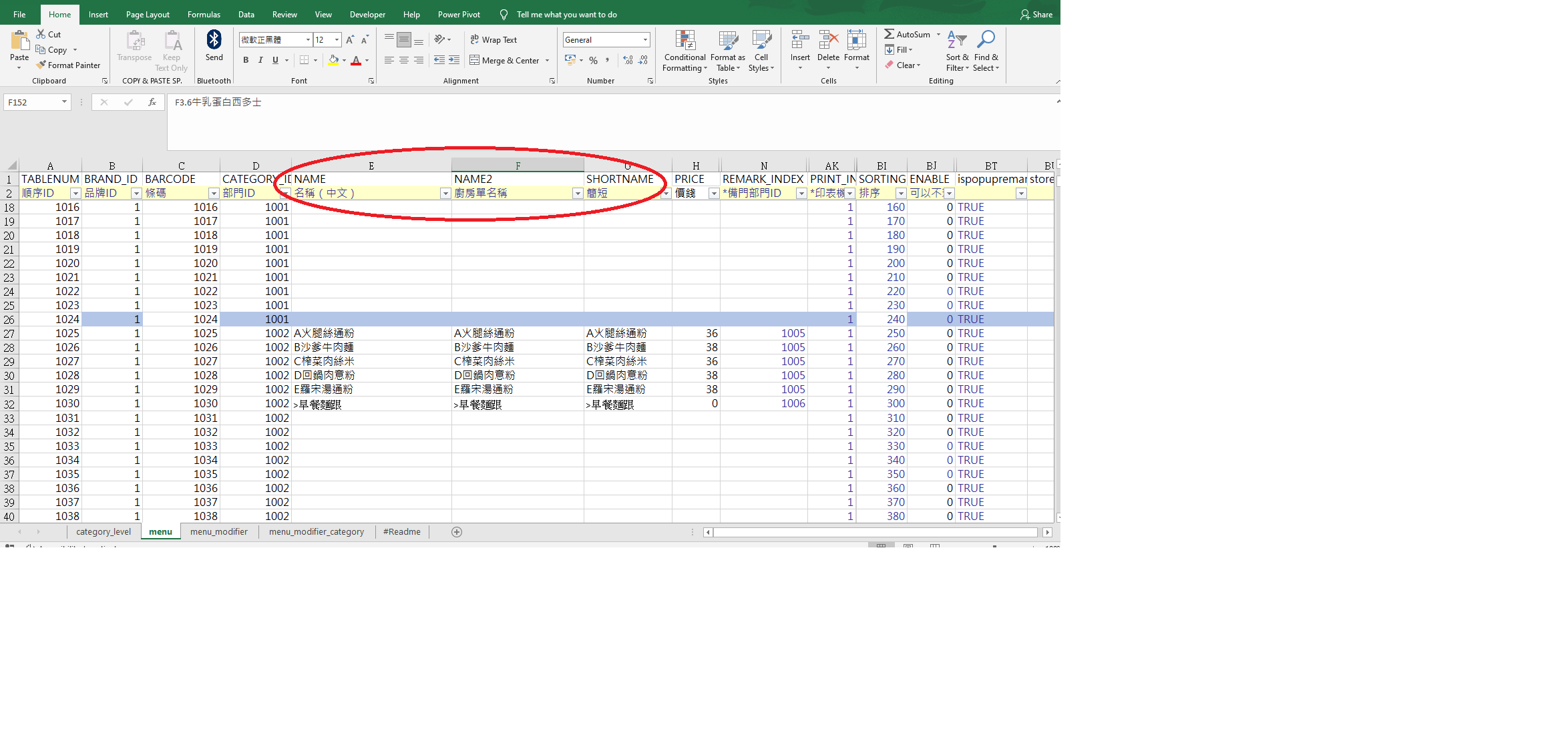
3) - NAME 輸入餐牌的中文名稱.
- NAME2 輸入廚房單名稱或和NAME一樣
- SHORTNAME 輸入餐牌的簡稱或和NAME一樣
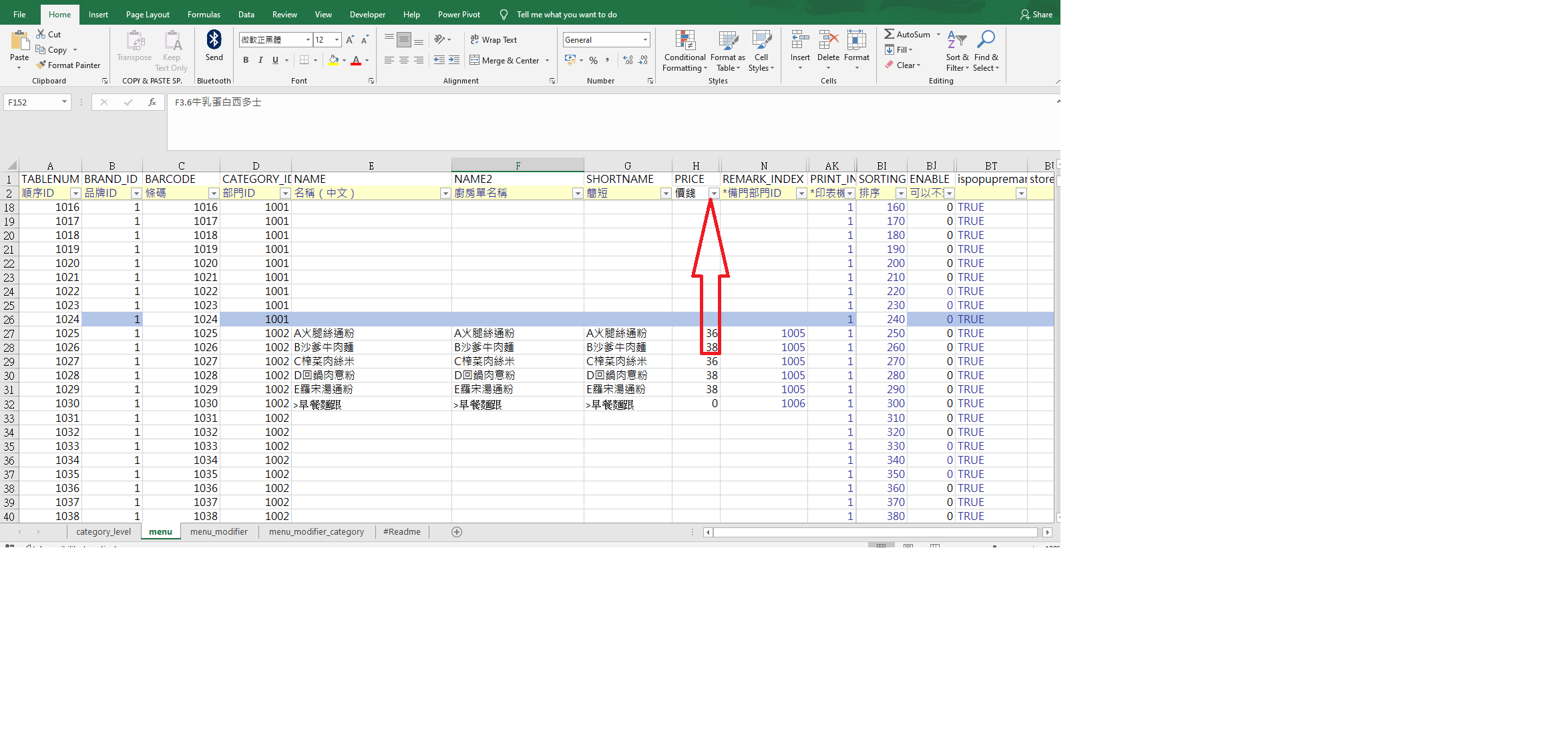
4) - PRICE 輸入餐牌的價錢或更改價錢.
5) REMARK_INDEX *備門部 ID代表 POS機入面第三版跳出來的畫面。
而輸入所遞屬的號碼 (必須跟"menu_modifier"版面的CATEGORY_ID工作頁的相同)。
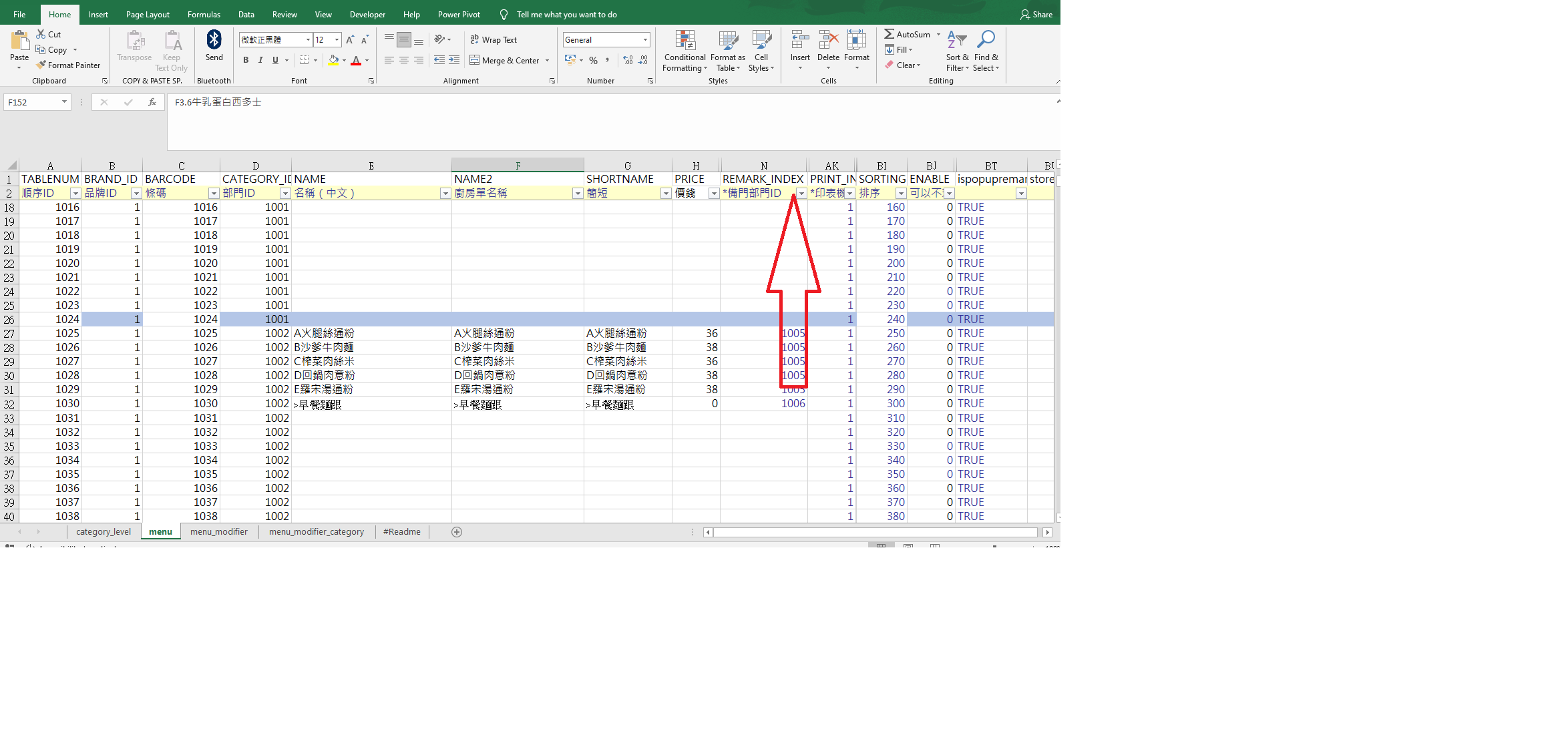
C: "menu_modifier"工作頁的目的是為菜單添加口味。
上圖REMARK_INDEX第(5)點箭咀item#1005是在這頁添加。
主要有下列三行主要注意。
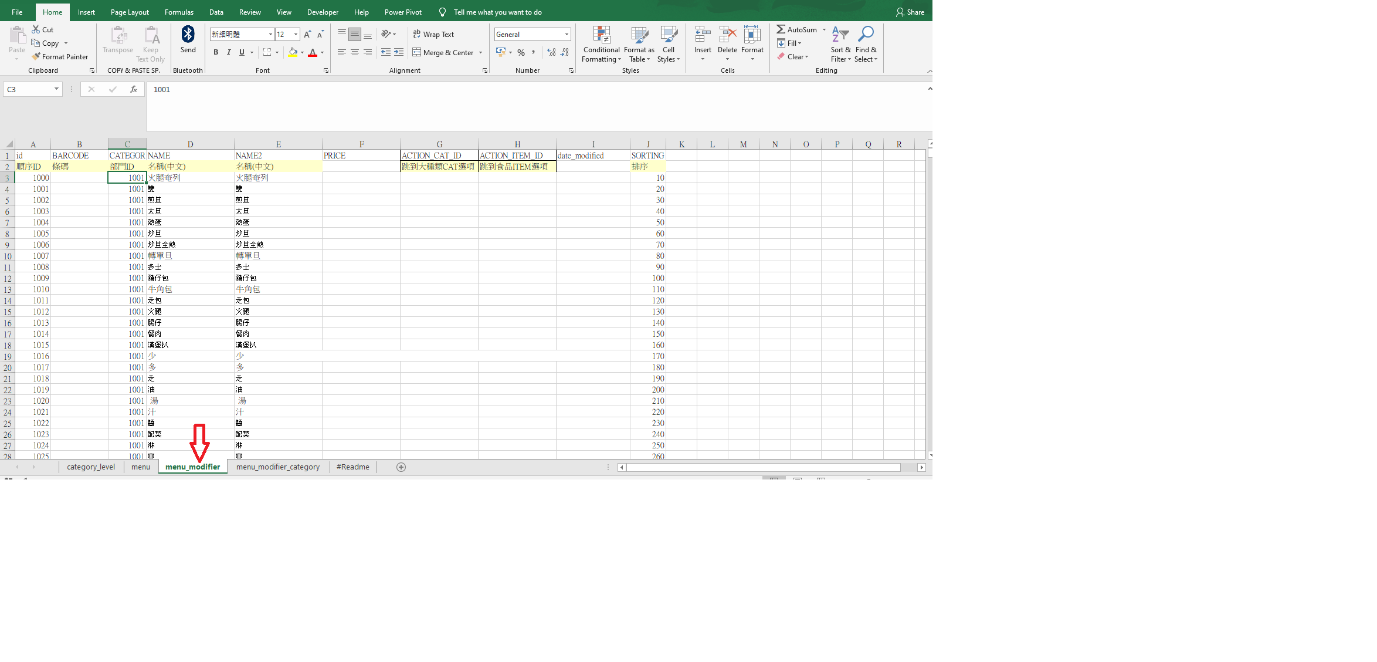
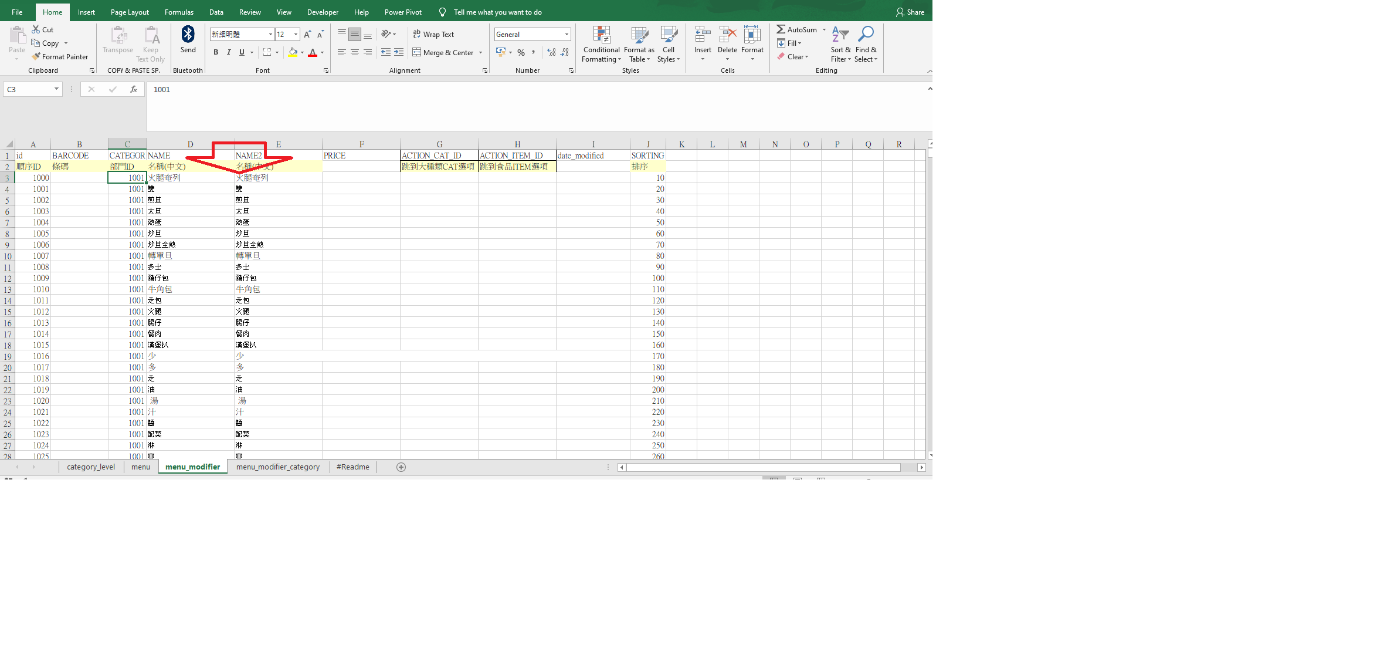
1) - NAME 輸入口味名稱
- NAME2 輸入NAME一樣名稱
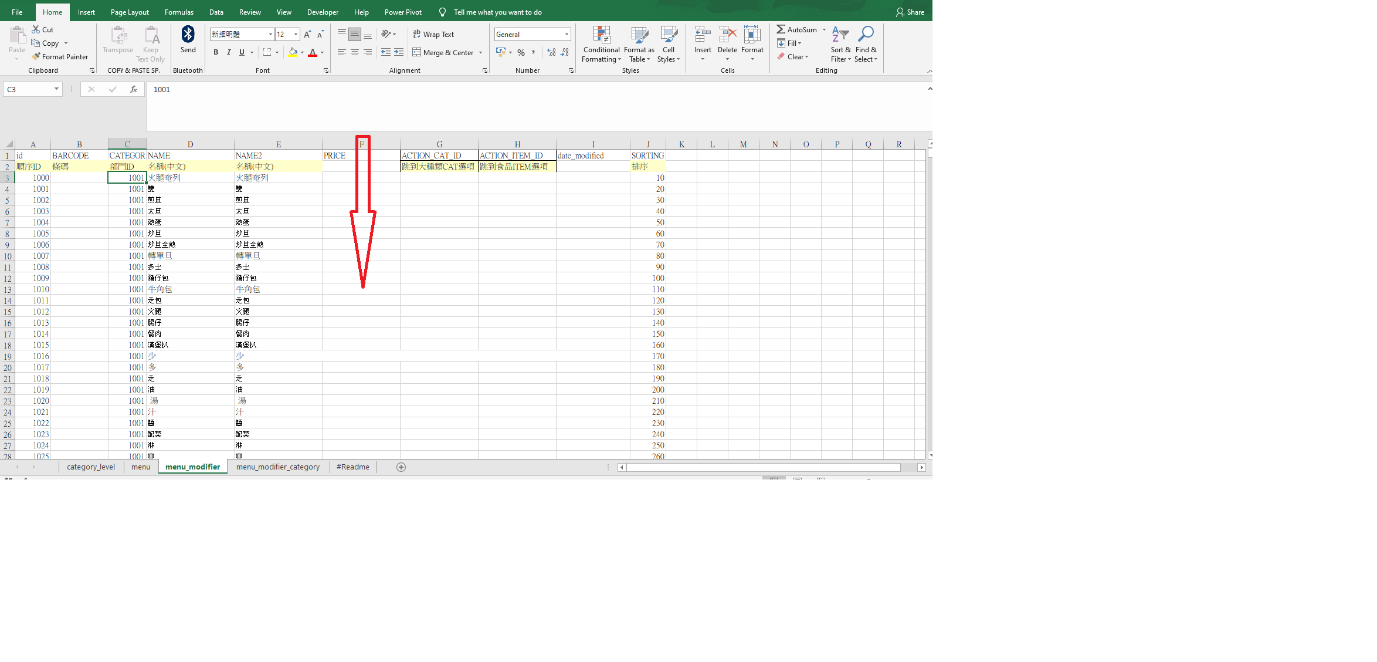
2) - PRICE 如加配食物或或者其他需要加錢,便在這行輸入價錢
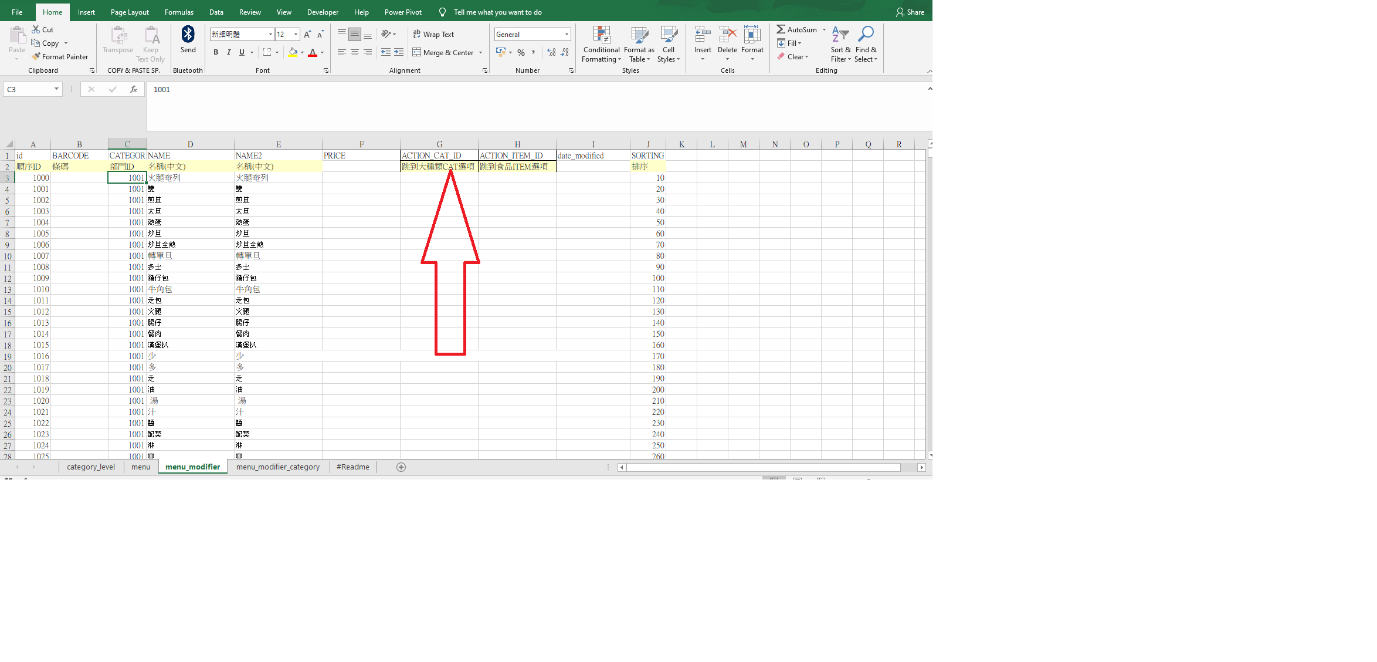
3) ACTION_CAT_ID跳到大種類CAT選項 是飲品跳制,輸入menu版飲品的item就可以。
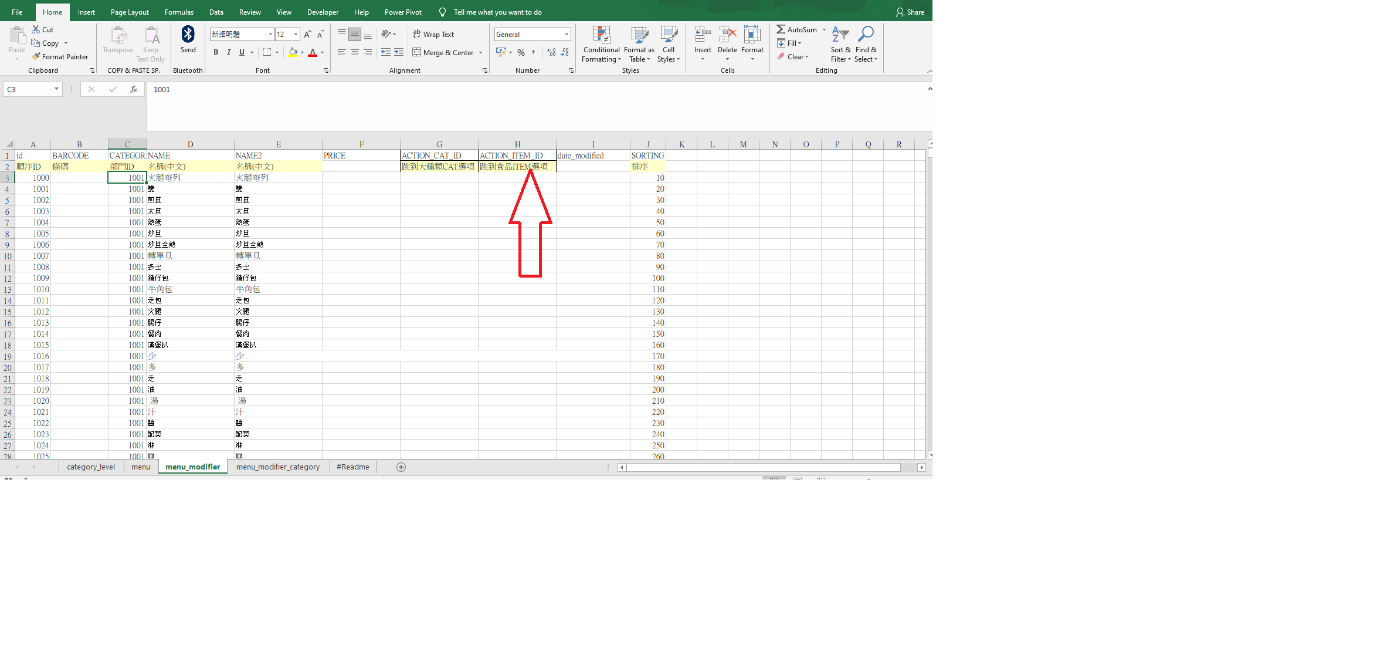
4) ACTION_ITEM_ID跳到食品ITEM選項是口味調制,是menu版
REMARK_INDEX *備門部 ID(對應反menu第五點箭咀item)
每個餐都有不同口味item,需要注意。
D:當添加完成后需要儲存(save),之後做以下步驟才會成功更新。
1)在桌面在找到完成修改好的menu excel
2)桌面找到upload制
3)找出剛才儲存文件的地方,按最新修改的menu excel按upload制
4)upload出現以下成功版面之後就按🌟pos制
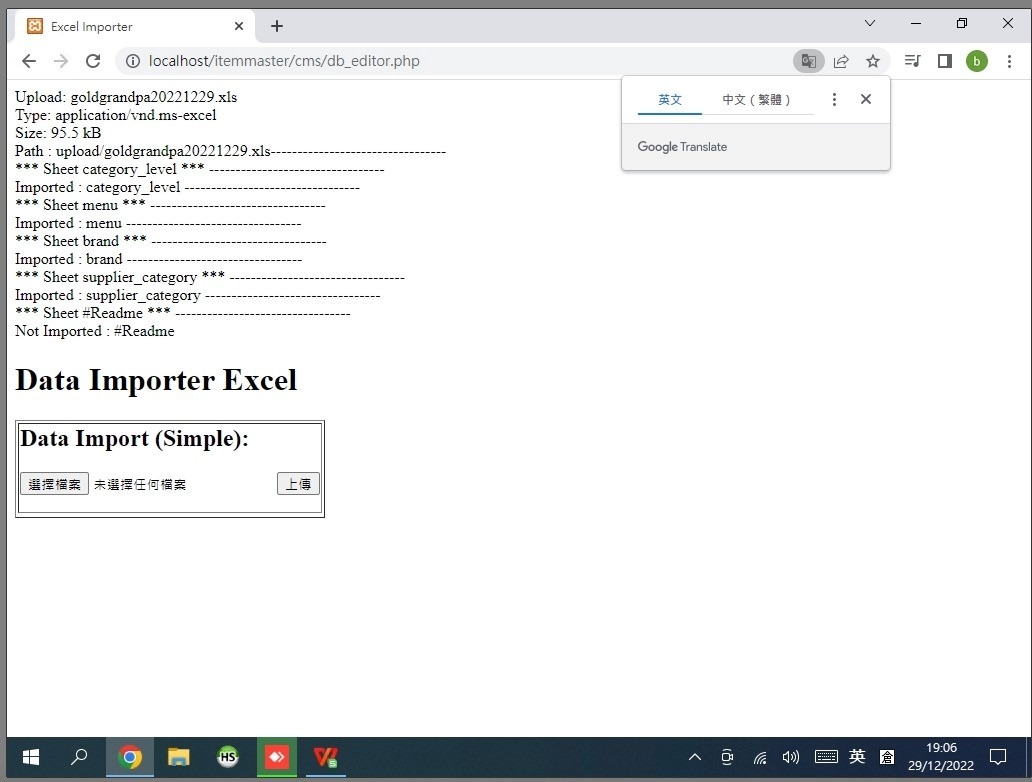
5:假如無退出個pos系統upload,按完🌟pos後要在pos機搵返資料整理個制按一下,最好是退出系統上傳。(如果貴公司有多部POS機,只需要更新主機,其他機重開🌟pos制就可以)