Qr code 客人自助落單 (QR Code manual )
🕒 最後更新:2026-04-29 11:49首先,你要有一份可以在正常POS使用的Menu
之後,在Excel Category_level 加上一個名為 「Cat_emenu」的欄
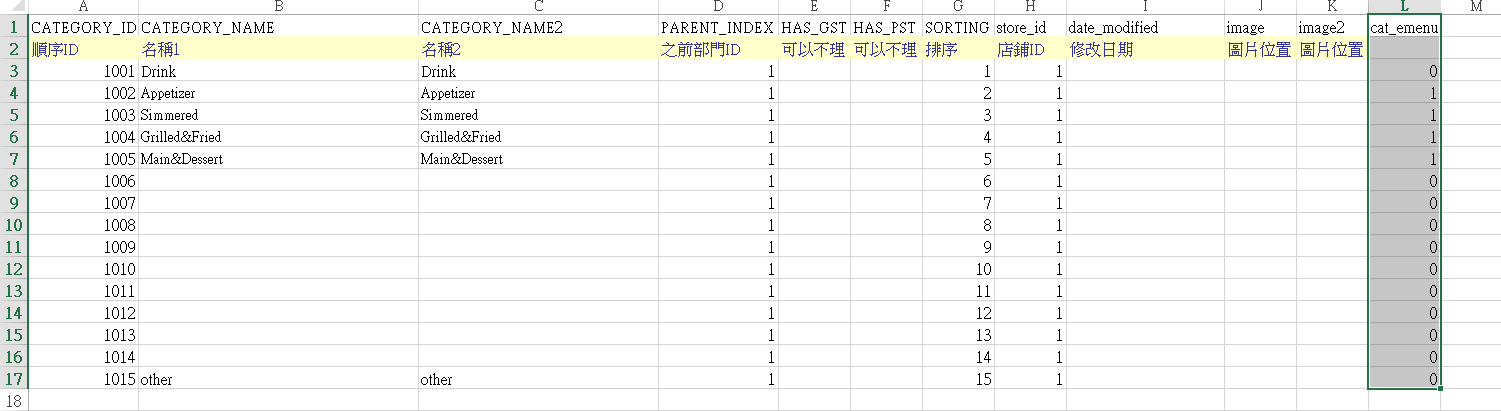
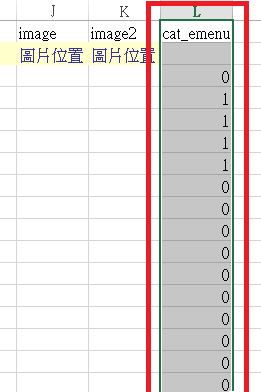
Cat_emenu為該食物分類會否在QrCode畫面上顯示
數字0=不在Qrcode畫面上顯示
數字1=在QRCODE畫面上顯示
調整好Cat_emenu分類後,在excel第二頁「menu」加入「E_menu」, 「Image」及「Image2」

E_emenu為該食物item會否在QrCode畫面上顯示
數字0=不在Qrcode畫面上顯示
數字1=在QRCODE畫面上顯示
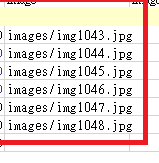
Image及Image2為該食物在Qrcode畫面上顯示的圖片
要在Image中輸入該圖片的檔案路徑
圖片預設檔案夾為「QR images」會放在桌面上,你要把圖片命名為image1043.jpg , image1046.jpg (image數字要對應excel中的順序ID) 如此類推
再放在Image檔案內。然後在Excel中輸入該路徑。

當輸入完Excel中的菜單及圖片後,你要開啟這條超連結
http://localhost/phoneorder/makedata.php
之後可以在這條超鏈結中查看QRCODE下單畫面。
http://localhost/phoneorder/
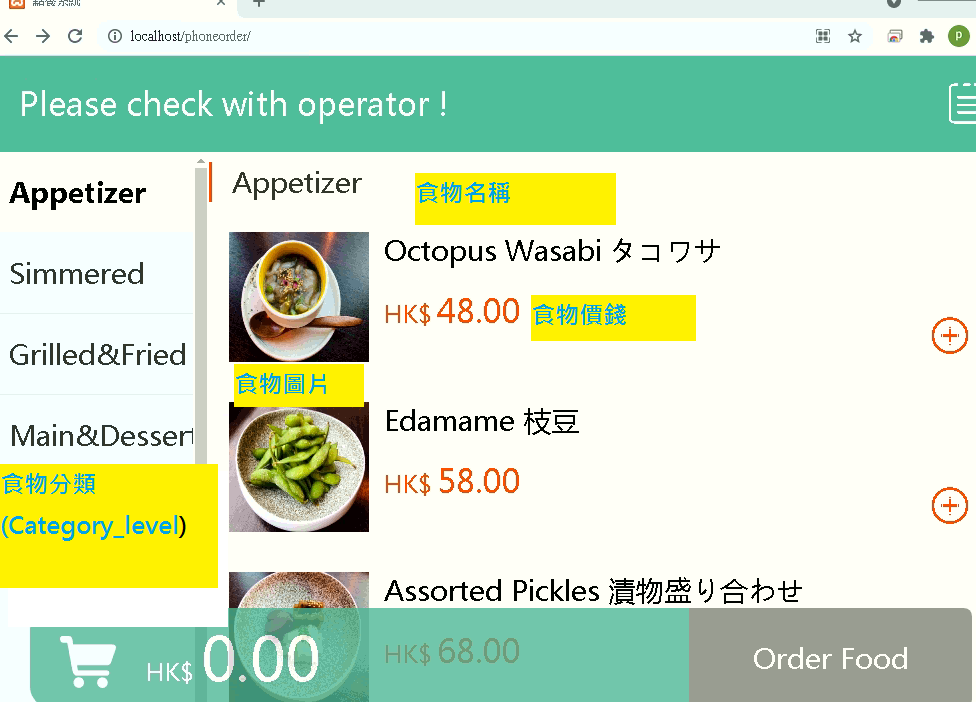
成功出現食物分類、食物價錢、食物名稱及食物圖片則完成。
有關如何調整相片,可查看